

スクールコラム
No.16 M2だより第3号

No.15 M2だより第2号
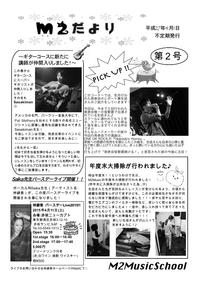
No.14 M2だより第1号

No.13 M2Musicスタッフ皆川「皆川コラム第8回目」
2014年04月26日更新
こんにちは!
先週はしれっと休んでしまいましたが(笑)コラム8回目です。
さて今週はいよいよ、仕上げです。曲を完成させましょう!
早速、Stidio oneを立ち上げてみて下さい。
そして、今までのコラムで書いてきた内容を思い出して、歌とカラオケの音量のバランスをとってみましょう。
バランスに正解は無いので、自分の思うがままでOKです!
既成の曲を参考にしてみて、同じようになる感じに作ると上手く行きますよ(`・ω・´)
ここで注意するのは、コンソールの「メイン」が0dbを超えちゃいけないということです。
なぜかといいますと、0dbを超えたらクリッピングといって、不快な音になってしまう原因になるからです。
(俗に「音割れ」なんて言い方をします)
ちなみに、メインのフェーダーを見て、赤いランプが付いたら0dbを超えてしまっているという合図になります。
なぜ前回まで小さいボリュームで作業していたかというと、このクリッピングを防ぐためです(´∀`)
それじゃあ僕の曲はずっと小さいままなの?(´・ω・`)とお思いかもしれませんが、大丈夫です!
今回ご紹介する作業で、ボリュームは上がります!
さあ、完成しましたか?
そうしたら、これを一本にして通常のQuicktimeやWindows media playerで聴けるようにしましょう!
この作業を、Studio oneでは「エクスポート」と呼んでいます。
他のDAWではバウンスとかミックスダウンとかそんな風にも呼ばれていますね。
要するに、いっぱいあるトラックをひとまとめにして、一本にしちゃうってことです。
そうすることで、他のプレイヤーでもまとまって聴こえるようにしたり、CDに焼いたりしたり出来るようになります。
では、早速いってみましょう!
まず、Studio oneの上部にある、「マーカー」という所に注目です。
ここに注目しつつ、画面を横にずらーっと動かしてみて下さい。
そのままでもきっと、「スタート」「エンド」という目印みたいなものがあると思います。
これの位置を、
・スタート・・・曲のはじまり
・エンド・・・曲のおわり
にずらして下さい。
目印を左クリックしながら動かせば動きますよ!
出来ましたか?
そうしたら、上部メニューから「ソング>ミックスダウンをエクスポート」と選んで下さい。
すると、こんな画面が出てきます。
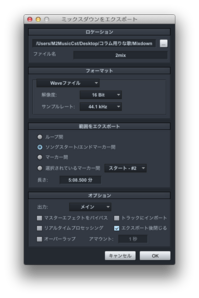
何やら新しい画面が出てきました。
でもご安心下さい。基本的にはそのままでOKです!
大事なのは、以下の箇所です。
以下の箇所だけ確認してください(・∀・)
・フォーマットが、「waveファイル」で、解像度が「16bit」、サンプルレートが「44.1khz」であること
・「範囲をエクスポート」が、「ソングスタート/エンドマーカー間」であること
この2つを確認して下さい。
もしよく分かんなかったら、画像と同じ感じに選んでもらえれば大丈夫です!
全て選択し終えたら、右下のOKをクリックして下さい。
しばらくコンピューターが作業した後、ミックスダウンされた曲が出来上がります!
とりあえず聴いてみましょう(´∀`)
無事、一本になっていますね!
ちょっとした感動ものです(・∀・)
ですがまだ早いです!
まだまだ既成の曲と比べると、音が小さいと思います。
さあ、これから音を大きくしていきましょう!
ここから、別のソフトでの作業に切り替えます。
まず、これをダウンロードして下さい。もちろん無料です!
・Audacity
すごく有名なフリーの音編集ソフトです。
http://audacity.sourceforge.net
英語なので一瞬戸惑うかもしれませんが、上部の「Download」タブからご自身のコンピューターのOSに合った物をダウンロードしてインストールするだけでOKです!
これと、今回の作業で大活躍するこのソフトをダウンロードして下さい。
・W1 limiter
http://www.yohng.com/software/
後述しますが、「プラグイン」と呼ばれる外部のエフェクトです。
これをさっきのAudacityで使って音量を上げます。
これも、「W1 limiter」をクリックして、左部分からOSにあったものを選んでダウンロードでOKです。
ダウンロード出来ましたか?
そうしたらまず、「W1 limiter」を以下の手順でAudacityで読めるようにします。
※macの場合
・まず、中を見て「.compotent」となっている物の同文字の部分を「.vst」に置き換える。
・それを、「ライブラリ/Audio/Plug-ins/vst」というフォルダに入れる!
※windowsの場合(実際に試してませんorz多分これでいけるんじゃないかと思います!)
・dllファイルを、そのまま何処かにある「VSTplugins」というフォルダ(大体の場合、「Program Files/VSTplugins」となっていることが多いようです。無ければ作ってもいけたはずです)に入れる。
・その際、64bitに対応しているOS(最近のwindowsOSならそうです)なら64bit版を入れる!
という手順で進めていきましょう。
出来たら、早速Audacityを立ち上げて下さい。
立ち上げたら、「VSTのエフェクトインストール」というこんな感じの画面が出てくると思います。
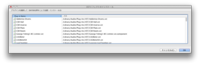
※日常業務で使っているパソコンなので、この画面ではいっぱいありますが皆さんの所ではおそらくこんなに出てきません。
その中に、「George Yohng's W1 Limiter.vst」という物があることを確認して下さい。
もし無ければ、この前の作業が上手く行っていないのでもう一度トライです(`・ω・´)
そこにチェックを入れて、右下の「OK」をクリックして下さい。
すると、コンピューターが作業を開始してエフェクトが使えるようになります。
読み込みが終わると、実際にAudacityの画面が出てきます。
では早速、さっき書き出したミックスダウンした歌を読み込んでみましょう。
操作は簡単です!そのままファイルをドラッグ&ドロップするだけです。
読み込んだ際に、何かウィンドウが出てきますが、これは「コピーする」を選んでおいていいと思います。
無事読み込んだら、こんな感じになっていると思います。
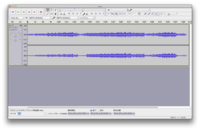
Studio oneでもおなじみの、波形が出てきましたね(´∀`)
再生はそのまま左上のボタンで出来ます。Spaceキーでも再生出来ますよ(・∀・)
もしよかったら、既成の曲も読み込んでみて下さい。
きっと、自分の書き出した曲よりも波形の大きさが違っていると思います。
つまりは、この時点では相当小さい曲なのです(´・ω・`)
では、これに負けないくらいに音を大きくしましょう!
まず、上部メニューから「エフェクト」タブを押して、そこから下の方にある「George Yohng:W1 Limiter」をクリックしてください。
すると、こんな画面が出てきます。
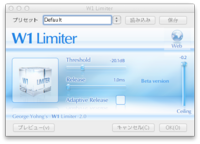
いったいこれはなんなんだ!?とお思いでしょう。
説明致しますと、これは「リミッター」と呼ばれるエフェクトです。
先ほど説明致しましたが、コンピューター上のオーディオは、0dbを超えるとクリッピングといって汚い音になる原因になってしまいます。
でもじゃあなんで既成の曲は音量があんなに大きく聴こえるのかというと、このリミッターを使っているからです。
そのままボリュームをいじって音量を上げると、歌の中の大きいところはあっと言う間に0dbを超えてしまいますが、このリミッターを使うと、0dbを超えた所は自動的にクリッピングしないように綺麗にカット(つまり「リミッティング」)してくれます(´∀`)
なので思いっきり上げちゃって大丈夫なわけです。
とはいえ限界はありますので、やり過ぎは禁物ですが、これを使えば既成の曲に負けないくらいの音量に出来ます!
今回使うW1 limiterは、WAVES社のL1 Limiterというプロ御用達のエフェクトのクローンモデルです。
フリーながら、その性能は侮れませんよ!なんせプロが使っているエフェクトのクローンですから(´∀`)
しかも、難しい設定は無いので扱いもとっても簡単です。
色々パラメーターがありますが、難しいことは省きますので以下の通りに設定してみて下さい。
・Threshold・・・お好みで。左にいけば行くほど音量が大きくなりますが、やり過ぎると音割れします。
「音割れ」参考です。※音量に注意して下さい!
・Release・・・一番左までいっちゃっていいと思います。
・Celling・・・0dbでもいいですが、-0.2dbのほうがクリッピング対策になります。
・Adaptive Release・・・チェック無しでいいと思います。
ちなみに、左下の「プレビュー」を押すと冒頭数秒だけエフェクトの掛かった状態で聴けます。
数値を色々いじりながら、プレビューで何回も聴いて試していくのが王道でしょうね(´∀`)
数値が決まりましたら、右下の「OK」を押せばエフェクトが掛かります。
すると、波形もそれに合わせて変わってきます。こんな感じに。
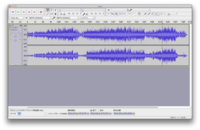
前の画像と比べてみて下さい。波形が大きくなっていますよね?
では、音を出してみましょう。
その前に、もしパソコンのボリュームのツマミを上げっぱなししていたら下げておいて下さい!
書き出したばかりの物と比べてみて下さい。明らかに音量が違います。
これなら、既存の曲と比べてもさほど負けていないと思います。
ちなみに、command+zキーでエフェクトを掛ける前に戻れるので、何回でも試せます。
そしてもう一度、最初にやったのと同じ手順を踏めばエフェクトを掛け直せます。
何回も設定をやり直してみて、音割れしない範囲で一番大きく聴こえる設定を反映しましょう!
この曲はバラードなので、そんなに思いっきりはやっていませんがそれでもThresholdは-10dbと結構大きめな設定になっています。
これ以上上げたら、曲の盛り上がる所で音割れが起きたのでこれが限界かな・・・と思いました。
さあ、いい感じでエフェクトは掛かりましたか?
では、これをエフェクトの掛かった状態で書き出しましょう。
書き出すのはとても簡単です!上部メニューの「ファイル」から「書き出し」を選んでそのまま保存するだけです。
itunesなんかに読み込んだときに反映される、アーティスト情報なども一緒に設定出来ますよ。
書き出した物は、早速チェックしてみましょう。
音量はちゃんと上がっていますか?大きい所で音割れは起こっていませんか?
歌とカラオケは気持ちのいいバランスになっていますか?
全部OKでしたら、完成です!!!
おめでとうございます(´∀`)
これで当コラムの内容はばっちり身に付きましたね(`・ω・´)
次の曲をやるときもまた、同じような感じでかっこよく仕上げていって下さい。
何回もやっていけば、次より絶対に上手くなります。継続は力なり、です!
さて・・・。当コラムは、今回を以て完結となります。
次からは(ぶっちゃけ今もそうなんですけど。。。)不定期連載で何か面白そうなネタがあったら記していくスタンスになります(・∀・)
長い間お付き合い頂いてありがとうございました_(._.)_
何かこんなことを知りたい!というリクエストがあったら言って下さいね!出来る範囲でお答えします。
また、生徒さんであれば当コラムを読んで実際にやってみた音源を頂ければ、僕から必ずコメント付きでレスポンス致しますので、是非是非音源を頂けると嬉しいです!
レッスンの際に持ち込んで頂いてもいいですし、info@m2-school.comまでデータ転送サービスで送ってもらってもどっちでもOKです。
それでは、長い間本当にありがとうございました!
※補足
なぜAudacityでリミッターを掛けるかというと、Studio oneにはリミッターに該当するものが存在しなく、付属のエフェクト以外は無料版だと使用不可だからです。
Audacityは、W1 limiter以外にも「VST」と呼ばれるフォーマットのエフェクトならなんでも使えるので、色々ご自身で探してみるのもいいと思いますよ。
感想・リクエスト・音源聴いて!などはお気軽にinfo@m2-school.comまでどうぞ(`・ω・´)
あと、当コラムで資料としてずっと使っていたりなのオリジナル曲のフルは、リクエストが1通でもあれば公開します!!!!!
本人は昔の曲なので嫌がっていますが、読者様の声には逆らえないということで。。。笑
No.12 M2Musicスタッフ皆川「皆川コラム第7回目」
2014年04月13日更新
こんにちは!
なんとか今週中に間に合わせることが出来ました・・・(´・ω・`)
さて、プロ野球が始まっておりますね。
我らがDeNAはちょっと元気がありませんが、それでもまだ始まったばかり。
きっとこれからやってくれると思います。
それにしても、黒羽根選手の負傷が痛すぎます・・・。
全治1ヶ月の粉砕骨折とか(´・ω・`)
選手生命に影響が無いことを祈るばかりです。
さあ、今週も楽しく作業していきましょう(´∀`)
まずいつも通り、Studio oneを立ち上げて下さい。
今週は予告通り、前回使わなかったエフェクトについてご紹介致します。
今回も歌にエフェクトを掛けることで、その効果を耳で実感していきましょう!
中には歌にはあまり掛けないものもありますが、知識として覚えておいておくと絶対に損は無いですよ!
☆Ampire
エレキギターって、普通はアンプを通して音を出しますよね?
そのアンプをエフェクトでシミュレーションした物になります。
アンプシミュレーター、なんて呼ばれ方をしているやつです。
既製品でしたら、Amplitubeなんかが有名でしょうか?
ギターに特化したオーディオインターフェース(第3回を参考にして下さい)には、内蔵されている場合も多いです。
基本的にはギター用のエフェクトですが・・・。
実は、歌に掛けてもかっこいい場合ってあるんです(`・ω・´)
ちょっとだけアンプを通して、歪みを加えて音を太くしてしまうという手法です。
例えば、こんな感じの音が作れます。
この曲には合わないですけど(´・ω・`)ちょっと歪んでいるのが分かりますか?
ロックのエレキギターみたいな感じですよね。
例えば曲の一部分で歪ませたい箇所を作ったり、あるいは普通の歌のトラックとは別の歌トラックを用意して、そこにこのエフェクトを掛けて普通の歌と混ぜたりして厚さを出すなど、
そういった使い方が出来ます。
割と色々な曲で使われている手法ですよ!
☆Chorus
ギタリストの方にはおなじみのエフェクトかもしれません。
文字通り、一つの音でも多重録音したようなうねりを人工的に加えるエフェクトです。
例えば、ジョンレノンの「#9 dreams」みたいな、あんな感じの音が作れます。
Studio oneのこのエフェクトは、「Doubler」というダブリングに特化した機能があります。
その機能を使ってエフェクトを掛けてみました。
・・・その前に、ダブリングってなんですか?って話ですよね(´・ω・`)
これは、文字通りダブルで音を鳴らす手法です。
歌だったら、ボーカルをテイク違いで2つ(それ以上重ねることもありますよ)同じタイミングで再生して、独特のうねりを出して雰囲気を出す手法です。
ボーカルでしたら例えば、My little loverさんの曲全般でその技法が使われています。
あんな感じです!
その「ダブリング風」の音がこれです。
これは分かりやすくするためにちょっと大げさに掛けていますが、もうちょっと抑えめにかければ以外といけちゃうんじゃないでしょうか?
ぜひ、覚えておいて下さいね(´∀`)
☆Flanger
文字通り、フランジャー、というエフェクトなのですが・・・。
高音域だけに掛かるコーラスです。
これじゃあ全然分からないと思いますので、分かりやすく言うとジェット機が飛ぶ時の「しゅわああああん」という音みたいなうねりを加えるようなエフェクトだと思って下されば大丈夫です!
(実際には色々な使い道があるんですけどね)
ギターだったら、シューゲイザー系の曲では割とポピュラーなエフェクトです。
ボーカルではあまり掛けないエフェクトですが、効果的に使えばかなり面白いエフェクトですよ(・∀・)
音楽ではないですが、パチンコも人気の特撮ドラマ「牙狼」では、変身した時の声に掛かっていたりして、かなり印象に残りました。
エフェクトを掛けてみると、こんな感じになります。
分かりましたか?結構よく聴くような音ですよね?
こんな音にするエフェクトです!
例えばテクノ・トランスっぽい曲で、落ち着くところとかに掛けてみると面白いかもしれませんね(´∀`)
☆Phaser
フェイザーです。
・・・ごめんなさい、これは上手に説明するのがすごく難しいエフェクトなのですよ(´・ω・`)
難しい説明はwikipediaに任せますので、ここでは「よりうねるフランジャー」と覚えておいて下さい。。。
これもギターではよく使うエフェクトです。例えば、QUEENの「Killer Queen」とかで使われています。
ファンク系の曲のカッティング(ちゃかちゃかちゃかちゃか、みたいな音符の細かいギターの音です)にかける例もすごく多いです。
実際に聴いてみましょう!
これもまた、フランジャーと同じ使い方が想定出来ますね(`・ω・´)
☆RedlightDist
一番最初に、アンプシミュレーターを紹介しましたが・・・。
これもいわゆる歪み系のエフェクトです。
違いは、あっちはアンプのシミュレーターですが、こっちはその後ろに指す足踏み式のギター用エフェクターのシミュレーターです。
ギタリストじゃなきゃなかなかピンと来ないと思いますが、よくライブでギターの人の足下に色々と小さい機材がずらーっと並んで置いてありますよね?それです!
ギタリストはあれを踏んで、エフェクトをオンにしたりオフにしたりして、要所要所で音を変えているわけです(´∀`)
掛けてみると、こんな感じになります。
どうでしょうか?こっちの方が、アンプシミュと比べてより分かりやすく「歪ませる」感じな印象を受けました。
こういう物もあるんだー、と覚えておくといいかもしれません(・∀・)
☆Tuner
チューナーです。ギターとかの音のチューニングに使うアレです。
基本的にギター用ですが、ボーカルのトラックに入れてみるとあら不思議!今どの音を歌っているのか英名音階で出てきます。
どこまであてになるかは分かりませんが、見ながら聴くと面白いかもしれませんよ(゚∀゚)
Studio oneに付いている物は以上となります。
どうですか?エフェクトって色々な物があって面白いですよね(´∀`)
そして、あの音はこのエフェクトで作っているんだ!という発見もあったんじゃないでしょうか?
使い倒してみるとかなりはまるので、ぜひこれを機に色々といじってみて下さい!
さあ、次回はいよいよ最後の仕上げとなります。
自分の「歌ってみた」を完成させてみましょう(`・ω・´)
来週もよろしくお願い致します!
感想など頂けたら励みになります。
info@m2-school.comまでお気軽にどうぞ(´∀`)
No.11 M2Musicスタッフ皆川「皆川コラム第6回目」
2014年04月01日更新
毎度おなじみ、流浪のコラムです(`・ω・´)
今週もやって参りました。
突然ですが、「袴田事件」をご存知でしょうか?
元プロボクサーの袴田巌さんが無実の罪(との説が濃厚です)で死刑囚として収監されてしまった事件です。
その袴田さんの再審が決定し、釈放が決まりました!
かれこれ収監期間は48年間だとか・・・本当によかったです。
僕自身、袴田さんを大学生時代からずっと応援していたので嬉しいです。
今後このような冤罪事件が二度と起こらないように願いたい物です。
現在検察が即時抗告しているようですが、弁護団の皆様には負けずに頑張ってもらいたいです。
さあ、コラムに移りましょう!
今週も色々と作業していきましょう(´∀`)
早速Studio oneを立ち上げてみて下さい。
立ち上がりましたか?
おさらいとして、前回の最終段階の物をもう一度聴いてみましょう。
歌のボリュームに合わせてカラオケのボリュームを絞ったものですね(`・ω・´)
パソコン自体のボリュームはしっかり聴きやすいレベルに上げておいて下さいね!
まあ、歌は聴こえるんですが・・・。何か違和感を感じるというか、物足りないというか・・・。
そんな感想を抱くと思います。
それもそのはず、実はただ「歌っただけ」の歌って、カラオケにまぜるとアレサ・フランクリン(知らない人は検索して下さい!)ばりに歌が上手くない限りはこんな感じなんです。
だから決して、おかしいことじゃないんです。
じゃあなんでCDになっている音楽ってあんなにかっこいいの?といいますと・・・。
それは、色々と「エフェクト」を掛けているからです。
今世に出ているCDで、ボーカルに何もエフェクトが掛かっていない曲はまず無い!といっても過言ではありません。
それぐらい、無くてはならない物となります。
でもそれって、高いお金を出さないと出来ないんじゃ・・・ともしかしたら思われているかもしれません。
ご心配なく!Studio oneには、なんとエフェクトが付いています!!(´∀`)
そんなわけで今回は、エフェクトを使って歌をかっこよくしてみましょう!
今回は歌だけにエフェクトを掛けます。
カラオケの方は、ちょっと高度な内容になるのもありますが、特にCDからの音源だと既にプロのエンジニアが計算してエフェクトを掛けている物になるので、いじらないほうが安全です(`・ω・´)
まず、前回の最後の状態のままでしたら画面の下部分にコンソールが出ていると思います。
(もし閉じてしまったら、前回を参考に開いてみて下さいね!)
そのコンソールの、「uta」トラックのチャンネルの右下に、変なうねうねのマークがあると思います。
その辺りをダブルクリックしてみて下さい。
すると、こんな風に右側に何か出てきます。
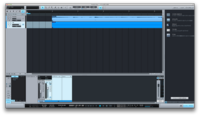
ここの、インサートという欄に注目です!
ここにエフェクトを選んで入れていく感じです。
そしたらインサートという文字の隣の「+」をクリックしてみて下さい。
すると、何やら「FX」と入ったタブが出てきます。
このFXというのは、エフェクトのことを指しています。
要するに、ここから入れたいエフェクトを選択してくわけです(´∀`)
入れたいエフェクトをクリックすれば、入れられますよ!
しかし、いったい何をさせばいいのか分かんない!という方がほとんどだと思います。
そこで、今回はこのように選んでみましょう!
順番もこの通りに入れて下さいね(`・ω・´)
1:channnel strip
2:beat delay
3:mixverb
さあ、出来ましたか?
こんな画面になっていれば正解です!
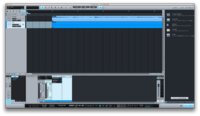
ここまで出来たと仮定して・・・。
名前だけじゃ、いったいこのエフェクトがどんな物か分からないと思います。
以下で上から順に解説していきます(`・ω・´)
☆channnel strip
こちらは、音の周波数をいじって固い音にしたり柔らかい音にしたりするエフェクトであるイコライザーと、
音の大きいところを引っ込めて、小さい所を持ち上げることで全体的に音を聴こえやすくするコンプレッサーというエフェクトを複合した物です。
この2つが掛かっていないボーカルは無いといってもいいくらい、一番大事なエフェクトです。
まずはこちらを掛けて、声の調子を整えていきたいと思います(`・ω・´)
それって難しい操作が必要なんじゃないの?と思われる方もいるかもしれませんが、
今回はそういった操作は全く必要無いです!
全部、プリセットと呼ばれるメーカーが事前に作ってくれている設定(をちょっといじるかもしれませんが。。。笑)でやっていきましょう(´∀`)
このプリセットというのは例えばギターの音向け、ボーカル向け、みたいに色々と設定が分かれているのですが、今回はもちろんボーカル向けの物を使います!
使い方は簡単です!エフェクトを入れたら、channel stripの画面が出てくると思います。
まずそこの左上側の、「default」と書いてあるタブをクリックして下さい。
すると、下側にずらーっといっぱいタブが出てきます。
そこの「vocal」というフォルダの左端の三角をクリックすると、中身である設定が記録されているタブが出てきます。
その中から、ご自身の性別や歌の感じにあった設定を選んで下さい。
もちろん、男声でも女声の設定の方が上手く行くことってあるんで、色々試してみて下さいね!(´∀`)
今回僕は、女声にエフェクトを掛けるので「Female Vocal2」という設定を選びました。
すると、エフェクトの画面は今こうなっています。
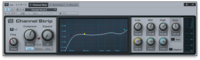
そしてこの状態で聴いてみましょう!
いかがでしょうか?一番最初の物と比べてみて下さい。
チャンネルのボリュームは全く変えていないのですが、太い声になり、前に出てくる感じになったと思います。
いい感じになったのでは無いでしょうか?
☆beat delay
カラオケで歌うと、エコーが掛かりますよね?
いってみればこれは、そのエコーをかけるエフェクトです。
これを掛けるだけで、なんか上手くなったような感じになっちゃえる素晴らしいエフェクトです(´∀`)
ではさっそく、プリセットを選んでみましょう。
やり方はさっきのchannnel stripと同じです!
お好きな物で構いませんが、あまりやり過ぎない感じがいいと思います。
そして・・・そのまま選んだだけだと、例外無く「掛かり過ぎ」な状態です(´・ω・`)
ですが、この掛かり具合って実は簡単に直せます!
beat delayの一番右側に、「mix」というツマミがあります。
そちらは要するに元の音に対してどのぐらいの割合でエコーを混ぜるか、という割合を決めるパラメーターになります。
難しいことは考えず、少なくすれば薄く、多くすれば濃くなると思って下さい。
色々いじってみて、自分の好きな感じにするのがいいと思います(・∀・)
僕はいじってみて、「backwards」というプリセットをmix20%ぐらいで掛けることに決めました。
こんな画面になっています。
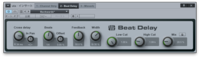
音はこんな感じになります。
※エコーの掛かり具合を分かりやすくするために、一時的に歌を大きくしています。
エコーが掛かっているのが分かりますか?
この曲はしっとりしたバラードなので、エコーを分かりやすく大きめに掛けていますが
曲次第ではもっと薄く掛けた方がいいと思います。
(むしろ元気なロックの場合は、無い方がいいです!)
それと・・・。一番最初に、歌のテンポを設定したと思います。
このコラムでは、120で設定してしまいましたが・・・この曲は明らかに120じゃないです(´・ω・`)
このbeat delayというのは、この名前が記す通りビート、つまり拍に対応してエコーのタイミングが決まります。
120というテンポに設定しているので、beat delayは120に準拠してエコーのタイミングが決まっています。
つまりどういうことかというと・・・エコーのタイミングが曲に対して現状正しいタイミングでかかっていません。。。
出来ればちゃんと正しいテンポで設定した方がいい、というのはこの時のためです。
このぐらいエコーが埋もれていればそんなに違和感は無いですが、最初からエコーを掛けたかったら、ちゃんと正しいテンポにしておいたほうがいいですね。。。
☆mixverb
いわゆるリバーブというエフェクトになります。
さっきのbeat delayと同じように、カラオケで歌った際に自分の声が響きますが、その響き成分を加えるエフェクトになります。
さっきのbeat delayとどう違うかというと、あっちは「音を繰り返して響いているように聴こえさせる」のに対してこちらは「音を純粋に響かせる」エフェクトになります。
例えばお風呂で歌うと、声が響きますがあんな感じの響きを加えるエフェクトになりますね(´∀`)
これもボーカルにおいてはかなり大事なエフェクトです!
例えば、エフェクトを掛ける前の歌を聴くと、なんか「浮いている」感じがしませんでしたか?
それもそのはず、違和感があったのは、何も響いていなかったからです!
さっきの例えに戻りますが、お風呂で歌うとなんか気持ちよく感じると思います。
音って、響いていると気持ちいいんです!(`・ω・´)
このリバーブを加えることで、カラオケに自分の歌が馴染んで一緒に演奏している感じになり、そして聴いてて気持ちのいい音になるのです(´∀`)
では、これもこれまでと同じようにプリセットを選んでみましょう。
これもbeat delayと同じく選んだだけだとちょっと掛かりすぎてしまうことがあるので、その際は同じように「mix」をいじって調整して下さい。
僕はこういう感じで掛けました。
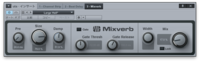
バラードなので、大きい空間でゆっくり響く感じの「large hall」というプリセットを選んで、mixをいい感じになるようにちょっと絞っています。
聴いてみると、こんな感じになります。
※これも分かりやすくするために、一時的に歌を大きくしています。
どうでしょうか?広い空間で歌っている感じが出て来て、オケにも馴染んできたと思います。
もうちょっとmixを大きくしてもよかったかもしれませんが・・・。
ただ、これでも何も掛かっていないよりはずっとよくなったと思います。
このリバーブも、曲調に応じて大きく設定を変えた方がいいエフェクトです。
今時の曲だと、そんなに掛かってないことも多いです。
今回みたいなバラードなら絶対に掛かった方がいいですけどね(´∀`)
以上、3つのエフェクトを掛けてみました。
ただ、今までの音はそれぞれ「エフェクトが一つ」しか掛かっていません。
そこで・・・。これまでの物を3つ掛けてみることにします。
ちなみにエフェクトのオンとオフは、「インサート」タブ下のエフェクトのタブ右に、電源マークがございますがこちらが点灯していればオン、点灯していなかったらオフということです。
そのままクリックですぐに切り替えることが出来ます。
オンとオフを切り替えて比較することもすごく大事ですよ(`・ω・´)
早速3つともエフェクトをオンにして、設定はそのままで、歌のボリュームを気持ちいい感じにちょっとだけいじってみました。
すると、こうなります。
最初の物と聴き比べてみて下さい。
明らかに歌が力強くなり、そしてカラオケに馴染んでいて市販のCDの曲みたいになってきたのでは無いかと思います。
このように、エフェクトを使うことで自分の歌がそれだけでずっと上手くなったような、いい感じになっちゃうわけです(´∀`)
しかも全て無料で、かつ面倒なことも一切やっておりません。
たったこれだけのことで、自分の歌がどんどん素敵になるわけです(・∀・)
ぜひ、試してみて下さい!
さあ、これで完成だー!・・・というわけでは実は無いです。
今の状態で、市販のCDの曲を聴いてみて下さい。
スピーカーが壊れそうなぐらいの大音量で出てきます。。。
そう、このままだと、CDの曲と比べて音が全然ちっちゃいんです。
市販のCDはここから、全体的な音量を上げる作業をしています。
それをいわゆるマスタリング、と呼んでいるのですが・・・。
次はこの、マスタリングを行ってみましょう(´∀`)
次週はその前に、今回使わなかったエフェクトについて紹介させて頂きます(・∀・)
それでは、また来週に!
感想など頂けたら励みになります。
info@m2-school.comまでお気軽にどうぞ(`・ω・´)
No.10 M2Musicスタッフ皆川「皆川コラム第5回目」
2014年03月25日更新
こんにちは!
1週遅れてしまってすいません(´・ω・`)
先日はM2 Music School Festival Vol.3が開催されました。
参加されたみなさま、お疲れさまでした!
どの方も皆素晴らしい演奏でした。
昔から参加されている方はレベルが格段に上がっており、今回初出演の方も初とは思えないほど素晴らしいプレイでした。
毎回思うのですが、イベントって企画するのは大変ですけどやってみると開催してよかったー!ってなりますよね。
言うほど僕はあまり働いていないですけど(笑)
今回ご都合が合わなくて参加を見合わせた方も、ぜひぜひ次回は参加して下さい!
生バンドで歌える機会っていうのはなかなか無いと思いますし、何より人前で歌うというのは一番の練習になりますからね(´∀`)
このコラムで書いてあることも、きっとみなさまの普段の練習に役に立つと思いますので、
ぜひ参考にしてみて下さいね。
さて、今回は前回のアナウンス通り、「実際にカラオケと合わせてみよう!」という内容です。
まずは前回の内容を参考に、カラオケと自分の歌をStudio oneに読み込んでみて下さい。
前回の内容通りに進めてもらえれば、きっと上手く行きます(`・ω・´)

さあ、こんな画面になっていますでしょうか?
音は無事出せていますでしょうか?
もし上手く行かなかったら、前回を振り返ってみてもう一度トライです(`・ω・´)
それでは、ここまでの過程が無事上手く行ったと過程して・・・。
一つの問題が出てくると思います。
多分、スマホで歌を録音したとなるときっと、そのまま読み込んだだけでは、
「歌とカラオケが合っていない!」
という問題が絶対に出てきます。
しかしご安心ください!
ちゃんと正しいリズムで歌えていれば、直せます(`・ω・´)
それでは、直してみましょう!
まず、この作業ではカラオケをいじりません。
いじるのは歌だけです。
自分の読み込んだ歌のデータを左クリックしてみてください。
このうねうねと何か黒い物が描画されているデータを「波形」と呼びます。
データの中にうねうねがいる所に音の情報が記録されていて、その情報を元にコンピューターが音を鳴らしている訳です。
クリックしたら、水色の枠が出て来ていると思います。
これが、波形を選択しているという合図です。
ちなみにshiftキーを押しながら波形を何個もクリックすると、何個も選択出来たりしますが、今回は自分の歌の波形だけをクリックしてみましょう。
選択出来ましたか?
そうしたら、そのまま波形の上でマウスを左クリックしながら、横に動かしてみてください。
すると、波形の位置が動きます!
アナログの時代は(僕もその時代の人間では無いのでなんとも言えないですが・・・)
テープの頭合わせなどで結構大変な作業だったと思うのですが、今はクリックとドラッグで出来ちゃいます。
なんと素晴らしい機能ですね(´∀`)
しかし・・・この動作ですと、一定の値しか動かせないと思います(´・ω・`)
これは、グリッドへのスナップ機能がオンになっているからです。
・・・はい!「君達音屋はどうしてそんなグリッドとかスナップとか意味不明な横文字を使うんだい?わけがわからないよ/人◕ ‿‿ ◕人\」となっていますよね?
いったいこれは何かというと、簡単に言えば「事前に設定したテンポの拍に準拠してデータが動いている」という状態です。
テンポ120なら、0.5秒単位で位置を調整している状態です。
こんな大きな範囲だと、合わせる物も合わせられません。
なので、その機能をオフにして細かくずらしていきましょう(`・ω・´)
オフにするやり方は簡単です!
先ほどの、「波形を選択してマウスを左クリックしながら横に動かしている」最中にshiftキーを一緒に押してみて下さい。
するとなんということでしょう!波形が細かく動いているではありませんか。
これなら0.5秒どころか、0.01秒(物のたとえです。適当ですよ!)単位で動かせます。
このぐらい細かく動かせれば、必ず合わせられますよ(´∀`)
ちなみに1回ずらしたけど、ずらす位置が微妙に違った!という場合があると思います。
その際は「編集>取り消す」か、commandキー+Zキーで一つ前の状態に戻せます。
あとは何度も聴いて、タイミングがばっちりになるまで繰り返すだけです(`・ω・´)
頑張って下さい!
しかし・・・。これだけ頑張ってずらしても、どうしても歌っているときにリズムがちょっとずれてしまうこと、あると思います。
人間なのでちょっとは仕方ないです。
一つの対策としては、「いっぱい歌っておいて、全部読み込む」という手があります。
ベストテイクを選んでそれでいくもよし、また、全ての歌のタイミングをきっちり合わせれば
「いいとこ取り」なんてのも出来ます(´∀`)
これは高度な作業になるので、またいつかご紹介しますね。
今回は一本で行くとしましょう!
さあ、タイミングは合っていますか?
そうしたら、早速音を出してみましょう!
すると・・・。多分、「がっかりする」と思います。
上手く歌えていないとかそういうことでは勿論無くて、こんな感じの音で出てくるからだと思います。
※資料はスタッフりな歌唱のオリジナル曲です。歌は本職じゃないのであまり真剣に聴かないで下さいと本人から書けと脅されました(´;ω;`)
まず、歌が全然聴こえませんね・・・。
それもその通り、ただ「録っただけ」の歌というのは、CDなどの音よりもかなり小さいんです。
CDの実際に人が歌っている曲をStuio oneに読み込んでみて下さい。昔の曲ならともかく、今の曲なら波形の太さが全然違います。
しかしです!これはプロの現場でも全く一緒なので、あまり落ち込まないで下さい!
最初はみんなちっちゃいんです。後でいくらでもよくなりますのでご安心ください!
ではまず、その準備として歌とカラオケの音量を調整して、ちゃんと歌が聴こえるようにしてみましょう(´∀`)
上部メニューから、「トラック>コンソールに表示」とクリックしてみてください。
もし灰色になっていたら、どれかのトラックを選択状態(トラックの名前がある左部分が水色になっていたら選択出来ています)にすれば選べると思います。
すると、この画像の様に下に何か出てきます。

これが、「コンソール」というやつです(´∀`)
ミキサーなんて呼び方もされます。スクールフェスティバルに参加された方向けに説明すると、一番後ろにあるなんかでっかくてツマミがいっぱいついているアレです。
Studio oneで出てくるものは、アレをコンピューター上で再現した物です。
これはいったい何かというと、いくつものオーディオトラックを並べて大きい物の音量を下げたり、小さい物の音量を上げたりして、聴いていて気持ちのいい感じに仕上げるためのなくてはならない装置となります(`・ω・´)
こちらをいじって、歌がちゃんと聴こえるようにしていきましょう(´∀`)
上の画像では、左がカラオケのトラック、右が歌のトラックに対応したコンソール(以降、一般的な呼称であるチャンネルとします)となっています。
多分ここまでの作業を進めていたら、みなさまの方でも同じ感じになっているのではないでしょうか?
では、カラオケの音量を下げてみましょう!
やり方は簡単です。コンソール部分のツマミのような物をクリック&ドラッグです。
あるいは、ツマミの上の数字をダブルクリックして数字を入力してもいいですよ(・∀・)
補足:なぜ歌の音量を上げないかというと、詳しい説明は後に回しますが、基本的には小さい音量のバランスで作業を進めた方が色々と有利になるからです。
どのぐらい下げるのかは、聴いてみてですが・・・。
今回僕は、-9db(この数字は、ツマミ上の数字です!これがトラックにはり付いている波形をこの数値だけ下げています、というアナウンスです)ぐらい下げました。
今、僕が使っているStudio oneの画面は、こんな感じです。

「karaoke」トラックのツマミが、-9.3dbになっているのが分かりますでしょうか?
この状態で音を出すと、こんな感じになります。
いかがでしょうか?全体の音量は小さくなっちゃいましたが・・・。
パソコンやスピーカー自体の音量を、さっきと同じくらいになるように上げてみて下さい。
かなり歌が聴こえるようになりましたね(´∀`)
個人的にはもうちょっと歌が聴こえてもいいかな・・・と思いますけど、そこからは好みです(`・ω・´)
こんな感じで、まずは自分の歌がいい感じで聴こえるようにバランスを作ってみましょう!
さあ、出来ましたか?
それでは、次回はこれをもっといい感じにしてみましょう(・∀・)
多分みなさま、まだ「これでいいのかな?」と思っていらっしゃると思います。
でも、心配しないで下さい!みなさまの懸念事項はほぼ全てこれからの作業で解決します!
次週(出来たら今週中にもう1回・・・)、また会いましょう(´∀`)
感想や質問など頂けたら励みになります(`・ω・´)
実は何人かの方に、「読んでるよ!」と言ってもらえています。ありがとうございます!
info@m2-school.comまでお気軽にどうぞ!
No,09 M2Musicスタッフ皆川「皆川コラム第4回目」
2014年03月15日更新
こんにちは!
最近暖かい日が多いですね(・∀・)
前も書きましたが、僕は寒いのが大の苦手で暖かくなるのはとても嬉しいです。
でもきっと、また寒い日がやってくるんだろうなあ・・・と思うと憂鬱です(´・ω・`)
寒い日がずっとなくなればいいのに(笑)
さて、とうとう4回目となりました!
みなさま、ここまでの内容は覚えておりますか?
もし分からないことがあったら、過去のコラムを振り返ってみてくださいね。
多分、必要な機材も揃っているかと思います。
今回は、その中の一番大事なパソコンを使う回です!
パソコンの中に、DAWという録音とカラオケのミックスに必要なソフトを入れます。
勿論無料なのでご安心ください!
その前に、DAW(でぃーえーだぶりゅー)というのは何かというと・・・。
正式名称は、デジタル・オーディオ・ワークステーションといいます。
・・・まあ、これだけじゃ分かりませんよね(´Д`)
詳しい説明はwikipedia先生に任せるとして(笑)要するにコンピューター上で音楽をやるために必ず必要なソフトだと覚えておいて下さい。
これからは、これを使って作業していきます!
一言にDAWといっても、色々あるわけで、何を使えばいいか分からないと思います。
有名なソフトとしては、プロ御用達のPro tools、愛用者の多いcubase、windows用のSONARあたりでしょうか?
僕たちは普段の作業で、Digital Performerという老舗の物を使用しています。
・・・ですがこれらは何万、下手したら数十万以上もするとてもとても高いソフトです。
これらは使用しないで、無料の物を使いましょう(・∀・)
今回使う物は、Presonus社のStudio one freeというソフトです。
freeと入っている文字のごとく無料のソフトです。
サイトの方を読んでもらえれば分かりますが、freeでしたら永久に無料で使えます!
しかも、macとwindows両方に対応しております。
説明も日本語なので、とても分かりやすいです(´∀`)
さっそくあなたのOSにあったバージョンをダウンロードして、インストールして下さい。
(その過程はOSによって違うので省略します。いつも通りの手順で大丈夫ですよ!インストールの手順が分からなかったら各自調べてみて下さいね(・∀・)
さあ、インストールは出来ましたでしょうか?
僕自身これは使ったことがないので、一緒に進めていきましょう!
※ここからはmacを前提に進んでいきますが、windowsの方はご自身の環境に置き換えて読んで下さい。
まず初回起動時に、「どのバージョンで起動しますか?」と出てくると思います。
それは一番下の、freeを選択して下さい。
次に、「何かをインストールするか?」と出てくると思いますが、これは各自必要だと思ったら入れて下さい。
今コラムでは多分使わないと思うので、僕はインストールしない方向で進みました。
そうしますと・・・。多分、今この画像の画面になっていると思います。

同じ画面になっていますでしょうか?
なっていたら、画面左上にある「新規ソングを作成」をクリックしてください。
そうしたらこんな画面が出てくると思います。

ここの設定を正しい設定にしてから、「OK」を押して下さい!
環境によってベストな設定は異なりますが、今回は以下の設定で大丈夫です。
・ソングタイトルとソングの置き場所は好きなもので!
・スタイル・・・空のソング(デフォルト設定です)
・サンプルレート・・・44.1khz(デフォルト設定です)
・解像度・・・16bit(これだけ16bitにして下さい)
・タイムベース・・・小節(デフォルト設定です)
・ソング長さ・・・歌いたい曲に合わせて!(5分以内なら5分でOKです)
・テンポ・・・出来れば元曲と同じテンポですが、120bpmでもOKです
・拍子・・・曲に合わせて!
「オーディオファイルをソングテンポにストレッチ」は必ずチェックを外して下さい。
要するにほとんどデフォルトでOK、ということです(´∀`)
なんで解像度を16bitにしたかというと、高度なオーディオインターフェース(前回のコラムを参考にして下さい)を持っていないとそれ以上だとオーディオの再生が出来ないのです。
44.1khzの16bitというのは市販されているCDと同じ形式なので、この形式なら大体どの再生機でも再生出来るので、一番基本的な設定です。
さあ、設定出来たでしょうか?
無事設定が出来たら、OKをクリックして下さい。
そうしますと、こんな画面になると思います。

この画面になっていたら、ここまでのプロセスは成功しています!
おめでとうございます(`・ω・´)
さあ、早速カラオケをDAW上で鳴らしてみましょう!
その前に、下準備が必要となります。
まず、用意してあるカラオケを「wav」ファイルにしてパソコンに読み込ませて下さい。
もしiTunesをお使いでしたら、「環境設定>読み込み設定」で設定をwavファイルの設定にして、itunesで変換したいトラックを右クリックして「wavデータを作成」で出来ます。
CDから読み込むのでしたら、CDをインポートする際上記の設定変更をしていれば自動的にwavファイルで読み込んでくれます。
なぜwavファイルかというと・・・。
Studio oneが読み込める形式であり、圧縮されていない音のいいデータとなるので、という理由です。
一般的な圧縮形式であるmp3はファイルの容量は軽いですが、どうしても音質が落ちるのとstudio oneでは読み込めないのでmp3にはしないでおきます。
ちなみに、itunesならmp3からwavにすることも可能ですよ!
itunesにmp3を読み込んで、あとは上に記したように右クリックでwavに変換すればOKです。
さて、カラオケのwavファイルは用意出来ましたでしょうか?
そうしたら、Studio oneの上部メニューから、「トラック>オーディオトラックを追加(ステレオ)」と進んでください。
そうしますと、今度はこんな感じの画面になると思います。

「トラック1」というのが増えましたね(・∀・)
これが、カラオケを入れるトラックになります。
そこに、読み込みたいカラオケのwavファイルをドラッグ&ドロップで置いて下さい。
あとついでに、分かりやすいようにトラックに名前を付けておきましょう。
「トラック1」という所をダブルクリックすれば好きな名前を付けられます。
今回は分かりやすく「karaoke」と付けてみます。
さあ、上手く出来たらこんな感じの画面になっていますか?

こんな画面になっていたら、次に進みましょう!
スペースキーか、画面下にある再生ボタンを押してみて下さい。
特に問題が無ければ、音が出てくると思います。
これで準備完了です!おめでとうございます!
※オーディオインターフェースを持っている人向けの補足※
オーディオインターフェースを導入して、既に諸々設定を終えてitunesなどでオーディオインターフェースから音を出している人は、もしかしたらただStudio freeを再生しただけだと音が出てこないかもしれません。
その際は、トラックの下の「なし」となっている所をクリックしてオーディオインターフェースの設定をして下さい。
「出力」タブを開いて、LRのアイコンを正しい位置に持っていけば準備完了です!
そうしたら・・・。
もしこの時点で自分の歌を録音していたら、(第2回のスマホで録るやり方をやっている方ですね)それも読み込んでしまいましょう。
録音した自分の歌をwavファイルにして、カラオケの時と同じように読み込んで下さい。
ちなみに、モノラルで録音していたらオーディオトラックはモノラルにしてくださいね(´∀`)
トラック名は「uta」にしておきましょう。
さて、出来ましたか?
こんな感じになっていますでしょうか?

画像のオーディオの置き方は適当ですが(第2回の峯村の歌唱をただ読んだだけです^^;)、こんな感じになっていれば読み込み成功です!
ここまで出来ましたら、次回は自分の歌とカラオケを同時に鳴らしてみましょう。
それと、マイクとオーディオインターフェースを揃えた方のために、録音についてもご紹介させて頂きます。
それでは、また次週に!
感想や質問など、お待ちしております(`・ω・´)
info@m2-school.comまでお気軽にどうぞ。
No,08 M2Musicスタッフ皆川「皆川コラム第3回目」
2014年03月07日更新
こんにちは!
なんだかんだで3回目となりましたこのコラム、今のところ順調に連載することが出来ております。
いつまで続くことやら・・・笑
いや、続けてみせます!(`・ω・´)
さてさて、今回は前回予告したとおり、機材のことを書いてみようと思います。
「ちょっとお金を掛けてでもいいから、もっといい物にしたい」という方のために、なるべく安い物を中心にご紹介させて頂きます。
高い物だと10万円以上してしまいますので、あくまで入門編ということで(´∀`)
全て音楽機材のネットショップ、サウンドハウスへのリンクを貼っておきますのでクリックしてみてください。
■用意するもの
・パソコン
どうしても必要です(`・ω・´)
詳細は前回を参照で!
・マイク
これが無くては始まりません。
一言にマイクといっても色々ありまして・・・。
例えばダイナミックだとかコンデンサーだとか、その他色々ございますが、
そういったややこしい用語は全て忘れて、「SHURE社のSM58」ならまず大丈夫!と覚えておいて下さい。
このマイクはM2 Music Schoolのレッスンでも使用している、おそらく世間で最も定番のマイクです。
どのライブハウスにいっても必ずあります。
音質も問題なく、なにより頑丈なのでよっぽどのことが無い限り壊れないです。
レコーディングにも、自分でライブを行う際のステージングにも使えます!
価格はサウンドハウスでは8,780円とマイクの中では割と安い方です。
それでも学生さんには少々厳しいかもしれませんが・・・。ただ、ずっと使えるマイクなので、最初の一本を!というのであれば購入を御勧め致します(´∀`)
・オーディオインターフェース
多分、DTMをやっていない方にとってはほとんどの方には聴きなじみの無い言葉だと思います。
説明すると長くなるのですが、今回は、とても簡潔に
「パソコンで聴く音楽をいい音にして、マイクで録音が出来るようになる機材」
と覚えておいてもらえれば大丈夫です!
(ちょっと専門的な話をしますと、音を良くする他に音を再生する際に必要なパソコン内での処理を軽くしてくれるので、普段の僕らの作業では必須の機材となります)
こちらも値段はピンキリで、安い物だと3千円くらいで買えるものもありますし、高い物だと10万円以上します。
基本的な考えとして「高いものの方がよりいい音で音楽が聴ける&いい音で録音出来る」と考えてもらって構いません。
ただ、そこまで高い物を買う必要は無いです。。。
高い物は僕らの様に音楽を業務にしている人間じゃなければほぼ必要無いです。
歌を録音する、程度なら先ほどのSM58と同じくらいの値段で十分だと思います。
極端な話、音が録れればいいです(笑)
(ギタリストの方でしたら、ギター用と入っている物がいいかもしれませんね)
一個だけ必須条件を上げるとすれば・・・。
「USB接続」でしょうか?
USB接続なら、パソコンを選ばないでどんなパソコンでもつなげます。
ちなみに僕が素人時代に最初にDTM用として買ったインターフェースは、ローランドのUA-25EXという物なのですが・・・。
何分昔の製品なのでサウンドハウスでは取り扱っていないようです。
似た感じの物を探したら、「DUO-CAPTURE-EX」という物がありました。
こちらが後継機っぽいですね(´∀`)
ただ、お値段も結構張りますし作曲までやるならともかく、歌の録音くらいでしたらここまでの物を用意する必要は無いと思います。
とはいえ、もしDTMも始めたい!というのであればおすすめです!
色々とDTMソフトも付いているようですし・・・。
・ケーブル
マイクとオーディオインターフェースをつなぐために必要なのですが・・・。
もしサウンドハウスで購入を考えているのなら、一緒に買っちゃっていいと思います。
ケーブル各種>マイクケーブル から探して下さい。
家での録音なら一番短い1mで、安いやつで全く問題ないです!
ちなみに注意するのは、「先っぽの形が違うと接続出来ない」ということです(´Д`)
大きく分けて、先っぽには種類が3つございます。
・穴が3つ付いているか3本出っ張りがある「キャノン」(サウンドハウスだとXLRとなっています)
・口径5mmくらいで尖っている、ギターのケーブルの形のような「フォン」
・テレビの赤白ケーブルと同じ形の「ピン」
の3つです(まだまだいっぱいあるのですが・・・。かなり簡略化して書いているので、知っている人には突っ込みどころ満載だと思います(´・ω・`)
あと、「キャノン」の場合
「穴があいていたら→メス」
「出っ張っていたら→オス」
と呼びます(メスキャノン、みたいな感じに呼びます)
先に紹介したSM58とDUO-CAPTURE-EXでつなぐ場合は、このケーブルでつなげます。
SM58はメスキャノンをつなぎますので、かたっぽはメスキャノンじゃなきゃダメですが、もう片方はオーディオインターフェースの受ける側の形が何になっているかで決まります。
そちらは製品の説明書を読んで下さい(`・ω・´)
そして、それに対応したケーブルを用意しましょう!
ちなみに、先っぽが違う物を買ってしまった!という場合でも、「変換」を先っぽに刺すだけで無理矢理先っぽの形を合わせてつなぐことは出来ちゃいますが、この説明はややこしくなりそうなので今回は省略させて頂きます。
とにかく、先っぽの形が合っていれば繋がります!
必ず必要なのはこのぐらいでしょうか・・・。
次に、あったほうがいいものをご紹介させて頂きます。
■マイクスタンド
「マイクを握って歌えばいいじゃないか!」と思うかもしれませんが・・・。
実は、そうやって録音すると、マイクを握った際の「ぎゅっ」というノイズも一緒に録音してしまいます。
なので、その「ぎゅっ」を録音しないためにはマイクをスタンドに立てて、マイクを固定して歌うことが必須です。
立って歌った方がいい声で歌えると思うので、それに耐えうる長さを持つ物を・・・。
と探してみると、一番安いのはこちらでしょうか?
確かレッスン室で使っているのもこれだったはずです。
そんなに高い物を買う必要は全くないです!
こちらは、直立不動の位置をマイクの位置を変えられないスタンドになります。
腕を伸ばして位置を変えられるようなスタンド(レッスン室で先生側にあるスタンドを思い浮かべて下さい)もあるのですが、自宅での録音ならそっちじゃなくても大丈夫だと思います。
■ヘッドホン
録音の際には当然、カラオケはスピーカーから出すと自分の歌に被ってしまいますので、
イヤホン等から出すのですが・・・。
イヤホンがあればそれを使ってもいいのですが、出来れば密封型のヘッドホンがあるといいと思います。
なぜかというと、密封型だと周りからの雑音をシャットダウンしてくれるので、自分の出している音がイヤホンよりもずっと聴き取りやすくなります。
そういうわけで、ヘッドホンの購入をおすすめします(`・ω・´)
一言にヘッドホンといっても色々ありますが、これも自宅でしたらそんなに高い物じゃなくて大丈夫です!
ちょっと参考までに話しますと、どのスタジオでもかなりの頻度で見かけるいわゆる業界水準のヘッドホンは、
「SONYのMDR-CD900ST」となります。
ここまで高い物じゃなくてもいいと思いますが、プロのスタジオでやっているような気分を味わいたかったら買ってみてもいいと思いますよ(´∀`)
ちなみにM2 Music Schoolのレコーディングプランではこちらを付けてもらって歌ってもらうことになります(`・ω・´)
機材に関しては以上となります。
一番最初に買う、というのであればなるべく安い物でいいと思います。
ただ、高い物を買うとそれだけ続けてやろうというモチベーションにはなりますね(´∀`)
お財布と相談してくださいませ(・∀・)
さて、必要な物は揃いましたか?
次回はとうとうようやく、「実践編」に行きます!
歌を録音するにあたってパソコンに入れる、必要なソフトをご紹介致します。
フリーソフトを中心に紹介するので、ここから先はお金がなくても大丈夫です!
では、次回またお会いしましょうノシ
感想など頂けたら励みになります!
info@m2-school.com までお気軽にどうぞ(´∀`)
No,07 M2Musicスタッフ皆川「皆川コラム第2回目」
2014年03月01日更新
こんにちは!
1週ぶりのコラムです。無事上げられてほっとしております(`・ω・´)
まだまだ寒いですね('A`)雪国生まれなのに、寒いのが苦手な皆川です。
春が待ち遠しい、というより夏が恋しい・・・。
さてさて、プロ野球はオープン戦が始まっていますね(´∀`)
僕の贔屓は神奈川県民なので横浜DeNAなのですが、大勝ちしたと思ったら大負けしてたりとかなり忙しいチームです。
まあ、らしいといえばらしいですよね(笑)今年は去年後半に大活躍した梶谷選手や、ドラ1の柿田選手がどれだけやってくれるかが楽しみです!
めざせAクラス(`・ω・´)
さて・・・今回からしばらくの内容ですが、ちゃんと宣言通り、みなさまのお役に立てることを書きます!
あ、でも「ボーカル科」のみなさまになっちゃうかもしれません(´Д`)
ギター科の方は、きっとギター講師のどなたかが書いてくれると思います!(振りですよ!!)
ボーカル科のみなさん、自分の歌を録音したりとかはしていますか?
まずこれは絶対にやったほうがいいです!
自分の昔の歌と今の歌を比べて上達加減にうっとりするのもよし、録ったばかりのものを聴いて改善点を洗い出すもよしといいとこずくめです。
僕は歌は歌わないのですが(下手です。。。)、曲は作るので昔の曲を聴いて懐かしさに浸ったり、今の物と比べてよくなったところや、悪くなった所を反省することはよくやっております。
ボーカルでも、(あれでしたらギターでも)同じことが出来ると思うので、これを読んだら今すぐやってみて下さい!
別に高い録音機を用意する必要はございません。携帯でいいんです。
いい音で録るんじゃなくて、あくまで「いつでも聴けるようにしておく」ことが目的なのです。
さて、そうやって何回も自分の歌を録音していくと、そのうち「誰かに聴いてもらいたい!」と思ってくると思います!
そうしたら、迷わず誰かに聴いてもらいましょう(´∀`)
周りの友達に・・・というのもいいのですが、今は便利な時代で、youtubeやニコニコ動画といった動画配信サイトがございます。
(僕が中学生くらいの頃は電話回線やよくてもISDN回線が主流で、動画をネット経由で観るのなんか1日作業だったのに・・・本当に便利な時代になりました(´・ω・`)
せっかくなので、文明の利器を利用してみませんか?
何分見ている人が物凄く多いので、より多くの人に聴いてもらえるのが大きな利点です。
いわゆる「歌ってみた」ってやつですね(^ω^)
ただし、そこでみなさまが躊躇してしまうのは「いったい何をどうして何を用意すればいいかわかんなーい!」というのが大きな理由ではないでしょうか?
実は、びっくりするほど簡単なんです!
そこで、今回からしばらくは「歌ってみた」をやってみよう!という内容でコラムを書いてみようと思います。
・・・ただ、普通に書いてしまうと面白くないので、テーマを
「なるべくお金と手間を掛けずに、普通よりちょっといい感じにする」
と設定します!
実はちょっとした工夫で、面倒なことをせずに他の人より一歩リード出来ちゃうのです!
今回は、まず一番最初の「用意するもの」について書いていきます(´∀`)
☆用意するもの
・やる気
一番大事です(笑)
・パソコン
こればっかりはどうしても必要です。。。
「普通よりちょっといい感じにする」ためには、色々なソフトを使用しなければいけないのです。
でも、なんでもいいです!windowsだろうがmacだろうが、型落ちのパソコンでも大丈夫ですよ!
インターネットにつなげればOKな感じです。音声を扱うのは、動画と違ってそんなにスペックは必要無いです。
(それでも高性能なことに越したことはないですけどね)
とはいえ、多分ほとんどのみなさまはお持ちかと思います。
既に持っているパソコンで大丈夫です!
ただ当コラムは僕が普段使い慣れているmacをベースに進めていっちゃいますので、
windowsユーザーのみなさまは普段の環境に置き換えて読んで頂けると嬉しいです。
・カラオケ音源
歌うためにはオケが必要です。
なんらかの形で入手して下さい。
ちなみに、web上にupする際は著作権に気をつけて下さいね(´∀`)
以上です!
ここで「え!!??マイクは要らないの!!!???」とお思いの方・・・かなり多いと思います。
もしあなたがスマホユーザーなら、要らないです!
(フィーチャーホン使いの方は・・・申し訳ないのですが次回のコラムでマイクについて書きますのでお待ちください('A`)
僕はiphoneユーザーなので、iphoneを前提に話しますが他のスマホでもきっと似たようなことが出来ますので、こちらも置き換えて読んで下さい。
まず、App storeで「PCM録音」と検索を掛けてみて下さい。
そしてそれで出て来た同名アプリをインストールして下さい!
出来ましたら、曲をイヤホンから流しながら録音ボタンを押して、スマホに向かって歌って下さい!
録る際は部屋の空調を切って、なるべく雑音が入らないようにしてスマホのマイクからは10cm~20cm
(なるべくこの範囲がいいですが、大きな声が出てしまう曲の場合は音を大きく録りすぎないようにもっと離れてもいいかもしれません)
くらい離れるのがいいと思います。
そうしたら、ほら!あなたの歌声が録音出来ました(´∀`)
その録音した歌を、スマホをパソコンにつないでパソコンに読み込めば、もう準備完了!
この通り、マイクは必要じゃありませんね(^ω^)
ここでひとつ疑問が出てくると思います。
それは、「スマホの録音で大丈夫なの?」ということじゃないでしょうか?
確かにマイクで録った方がいい音にはなります。
ですが、当コラムは「なるべく手間とお金をかけない」をテーマにしておりますので、これでOKです!
それに、この手順で行けば実はあなどれない音が録れるのです。
そのサンプルが↓です!
(歌っているのは弊社の名物スタッフ・峯村です(笑)
・・・いかがでしょうか?このぐらい録れてればその後の処理で案外いい感じに出来ます!
ちゃんとしたレコーディングだったらノイズを拾いすぎているのでダメですけど、あくまで楽しみながらお金と手間を掛けずに録る程度なので、このくらいで大丈夫です。
それに、オケと混ざってしまえば案外気にならないです(^ω^)
それでは、みなさんも今すぐやってみて下さい!
無事、自分の歌をパソコンで再生することは出来ましたか?
ついでにカラオケもパソコンで再生出来るようにしておいて下さいね(´∀`)
これで準備は完了です!
次回からは早速自分の「歌ってみた」を作る作業を・・・
と言いたい所ですが、「やっぱりマイクで録りたい」「お金が掛かってもいいから、もっと良くしたい」という方のために、機材のことを書こうと思います。
それでは、また来週に!
補足:
なぜiphoneデフォルトの「録音」を使わないかというと、単純に今回紹介したソフトの方が取回しやすく音質もいいからです。
「録音」でももちろん歌を録ることは出来ますよ!
感想など頂けると励みになります(・∀・)
info@m2-school.comまでお気軽にどうぞ!
ブログリスト
- ・Showko先生♪
- ・5月も折り返し♪
- ・気付けば5月分。
- ・ホワイトデー♪
- ・M2だより☆
- ・水分補給。
- ・ねこの日。
- ・グループレッスン♪
- ・バレンタイン。
- ・発表会も。
- ・蓄えの冬。
- ・今日は・・・
- ・成人式
- ・明けましておめでとうございます。
- ・年の瀬
- ・菊名Xmasえきこんさーと
- ・いい湯だな〜♪
- ・秋が来た♪
- ・夏!夏!夏!!!
- ・ついに夏。
- ・たなばたっ☆
- ・第6回発表会のエントリー受付開始!!!
- ・5月だというのに・・・
- ・もはや夏。
- ・M2MusicSchoolFestival Vol.6開催日決定!!!
- ・ スクールイベントのお知らせ☆
- ・第5回発表会レポ〜その③〜
- ・故郷
- ・第5回発表会レポ〜その②〜
- ・第5回発表会レポ〜その①〜
- ・発表会への道
- ・3月!!
- ・雪やコンコン
- ・第5回スクール発表会開催決定!!
- ・新年!!
- ・年末!!
- ・寒い日は
- ・ライブ!!
- ・ギターのしらべ
- ・Eleven!!
- ・11月!!
- ・イヤホンの話 その3
- ・イヤホンの話 その2
- ・出逢いと別れ
- ・皆既と怪奇
- ・サプライズ
- ・ブログ担当が増えました
- ・10月!
- ・働き盛りの秋っ♪
- ・いよいよ今週末!!!
- ・マッチの日
- ・レッスン盛り盛り♪♪
- ・ニラ!
- ・9月2週目★
- ・9月最初の土曜日。
- ・クラシック
- ・私はたけのこ派
- ・9月突入♪
- ・夏休み最終日?!
- ・初めての・・・
- ・9月のグループレッスン開講日
- ・閉幕。
- ・夏休み。
- ・夏の終わりのハーモニー
- ・熱闘!
- ・お盆明け。
- ・眠気覚まし!!
- ・夏真っ只中!!生キャラメル食べよう!!
- ・蒸し蒸し・・・
- ・8月のグループレッスン情報♪♪
- ・タイトルって悩みますよね。
- ・猛暑、もうしょうがない。
- ・8月幕開け。
- ・夏!!
- ・KURE先生の火曜日。
- ・3連休★
- ・夏が過ぎれば・・・
- ・7月も中盤戦へ・・・
- ・台風一過。
- ・☆模様替え☆
- ・7月のグループレッスン♪
- ・7月、突入っ!!!
- ・ボウリング大会、終了致しましたっ!
- ・6月も残り3日っ!
- ・あさっては・・・!!
- ・もうすぐ・・・
- ・ボウリングの日。
- ・W杯!!
- ・雨。
- ・グループレッスン開講♪
- ・梅雨入り・・・
- ・6月突入!!
- ・そう簡単には・・・
- ・たまにはブログネタ。
- ・後半戦!
- ・ひょう!!
- ・カリキュラム♪
- ・夏なのかっ?!
- ・花金☆
- ・夏か?!
- ・げつよーび
- ・レッスンモリモリっ!!
- ・出逢いの季節☆
- ・GW最終日!!
- ・国民の休日
- ・5月!!
- ・ふたご☆
- ・くまとかえる
- ・4月も残り3日・・・
- ・皆川コラム、いよいよ・・・!!
- ・連休♪
- ・糖分ほきゅー
- ・ぽかぽか
- ・辛っ!旨っ!
- ・レッスンもりもり!
- ・にちよーび♪
- ・パワフル!!
- ・ひさびさの。
- ・☆キャンペーン実施中☆
- ・ふとんの日
- ・勝つ!
- ・皆川コラムが更新されました☆
- ・前向きSong♪
- ・木曜日!
- ・甘いもの
- ・スキンケア!
- ・Fo'xTails
- ・最初の週末♪
- ・プチ模様替え♪
- ・あーめー
- ・春キャベツ
- ・☆新年度☆
- ・晴天っ!
- ・あめ〜(><)
- ・桜咲いた!!!
- ・しみじみ・・・
- ・あったか〜い!!
- ・無事、終了致しました☆
- ・雨!!
- ・☆ミュージックの日☆
- ・生バンド!!
- ・☆皆川コラム第四弾☆
- ・靴の日
- ・あいまい天気
- ・文房具
- ・ギター弾き語りコース開設致しました!!!
- ・ありがとうの日。
- ・☆皆川コラム第三弾☆
- ・アカデミー賞☆
- ・☆皆川コラム第二弾☆
- ・チョコレート☆
- ・ひなまつり♪
- ・3月突入!
- ・Rainy Day
- ・気温上昇!
- ・皆川コラム
- ・防寒!
- ・コラムが更新されました☆
- ・2月も後半戦!!
- ・掛け持ち♪
- ・金メダル!
- ・ホワイトバレンタイン♪
- ・ギター科に新たな講師が・・・!
- ・雪、雪、雪・・・!!!
- ・さ、さむい。。。
- ・2月突入〜!
- ・ぽかぽか陽気
- ・気合い注入!
- ・センター試験!
- ・Happy Wedding♪
- ・スクール第3回目となる発表会が・・・
- ・明けましておめでとうございます!
- ・☆クリスマス☆
- ・スクール営業日も年内は後・・・
- ・年忘れ!忘年会&ボウリング大会
- ・面積が、広がるのです。
- ・ベース科に新たな講師が仲間入りしました☆
- ・師走。
- ・いよいよ今年もあと・・・
- ・いい肉の日。
- ・11月最後の日曜日!
- ・良い夫婦の日。
- ・魅力☆
- ・さむい・・・
- ・M2MusicSchoolがCM・・・?!
- ・レッスン盛りだくさん♪
- ・文化の日。
- ・いよいよ11月・・・!!
- ・11月もグループレッスン開催致します♪
- ・ブースレンタルやってます♪
- ・わいわいシーズン。
- ・今日もレッスン盛り沢山っ!!
- ・10月も下旬・・・!
- ・台風接近中!!
- ・三連休真ん中。
- ・ぞろめの日。
- ・つかの間の休息。
- ・KURE先生最新シングル☆
- ・今日から10月!!
- ・☆大活躍☆
- ・楽天優勝!!
- ・M2MusicSchoolFestival Vol.2レポートを掲載致しました♪
- ・9月も下旬・・・!!
- ・前日リハーサル♪
- ・M2MusicSchoolFestival Vol.2終了致しました!!
- ・今週末は発表会〜!!!
- ・☆発表会用レッスン☆
- ・先生と生徒。
- ・9月突入!!
- ・☆9月グループレッスンのお知らせ☆
- ・ハヤシライス
- ・合間♪
- ・噴水の日
- ・8月もいよいよ後半戦。
- ・至福のとき・・・
- ・お盆真っ只中!
- ・いよいよ来月!!
- ・甲子園!!
- ・またまた猛暑がやってきましたね。
- ・月曜日。
- ・8月突入。
- ・盆踊り・・・?
- ・花金。
- ・夏を満喫しましょう!
- ・Saika先生の日。
- ・ヨーロッパ旅行。
- ・お話の日。
- ・本日の社内。
- ・連休明け。
- ・夏休み?!
- ・☆読書の夏☆
- ・ベース科もありまっせー!!!
- ・ギター科も盛り上がっております♪
- ・お米の日
- ・笹の葉さーらさらー♪
- ・猛暑!!!
- ・あめあめ〜
- ・7月突入!
- ・明日から7月―!
- ・もう6月も終わりー!
- ・夏日!!!
- ・☆7月グループレッスンのお知らせ☆
- ・はかない恋
- ・お友だちになりましょう!M2MusicSchool♪
- ・ボウリング大会レポートを掲載致しました!
- ・台風接近中・・・?!
- ・ボウリング大会が行われました♪
- ・梅雨模様。
- ・今週末はいよいよ♪
- ・梅雨入り・・・?
- ・ワールドカップ出場決定!
- ・初恋の味
- ・もう6月・・・!!
- ・グループレッスン推します!
- ・☆6月グループレッスンのお知らせ☆
- ・セブンイレブンの・・・
- ・ボウリング大会賞品決定!
- ・土曜も盛りだくさん!
- ・自由に選べるコース☆
- ・夫婦の日♪
- ・あめようび
- ・日曜日♪
- ・来月は・・・
- ・レッスン盛り盛りだくさん!!
- ・夏日?!
- ・母の日♪
- ・Saika先生ワンマンライブ♪
- ・続々と・・・!!
- ・GW最終日!
- ・☆こどもの日☆
- ・いよいよ明日・・・!
- ・今日から5月!
- ・やきそば!!!
- ・4月も残り3日・・・!
- ・うきうきサタデー♪
- ・うれしーさー
- ・お得なキャンペーンまだまだ実施中です!
- ・再びの月曜日。
- ・Rainy Day
- ・スタージャン!
- ・本気モード!!
- ・ぽかぽか陽気☆
- ・4月ももう中旬・・・
- ・いい匂い。
- ・Friday♪
- ・木曜日。
- ・くもりぞら。
- ・火曜日!!
- ・月曜日!
- ・盛り盛りミュージック☆
- ・春の嵐到来・・・?!
- ・さわやか陽気☆
- ・雨の日は・・・
- ・エイプリルフール
- ・明日から・・・
- ・ボーカル科に新しい講師が・・・!!!
- ・3月ももうすぐ終わり・・・
- ・雨ツーミュージック
- ・風呂の日
- ・カラオケ大会☆
- ・ミュージックの日♪
- ・癒しの・・・
- ・さくららら☆
- ・ホワイトデー☆
- ・突風とともにM2MusicSchoolへ!
- ・ブースレンタルなんかもやってます♪
- ・ソウだ!ソウ先生に会いに行こう!
- ・今日は・・・
- ・大人の魅力!
- ・ぽかぽか陽気☆
- ・そうだM2MusicSchool、行こう。
- ・開幕!!
- ・New☆スクールチラシ
- ・【☆☆開校2周年記念キャンペーンのお知らせ☆☆】
- ・潤い!
- ・2月キャンペーンも残り3日!!
- ・i padを使って♪
- ・イベント盛りだくさんM2MusicSchool♪
- ・レッスン部屋♪
- ・2月のキャンペーンはペアレッスン20%OFF!!
- ・ヴォーカルだけじゃないんです!M2MusicSchoolの魅力☆
- ・春爛漫
各種お問い合わせ


紹介動画
会社情報


トップ| 会社概要| プライバシーポリシー| お問い合わせ
神奈川県横浜市港北区菊名7-1-18 2F / 045-717-8510
Copyright © ボイストレーニング・レッスンの横浜【M2 Music School】 All Rights Reserved,
当サイトに掲載されている全ての画像、文章、データの無断転用、転載をお断りします。