

スクールコラム
No.13 M2Musicスタッフ皆川「皆川コラム第8回目」
2014年04月26日更新
こんにちは!
先週はしれっと休んでしまいましたが(笑)コラム8回目です。
さて今週はいよいよ、仕上げです。曲を完成させましょう!
早速、Stidio oneを立ち上げてみて下さい。
そして、今までのコラムで書いてきた内容を思い出して、歌とカラオケの音量のバランスをとってみましょう。
バランスに正解は無いので、自分の思うがままでOKです!
既成の曲を参考にしてみて、同じようになる感じに作ると上手く行きますよ(`・ω・´)
ここで注意するのは、コンソールの「メイン」が0dbを超えちゃいけないということです。
なぜかといいますと、0dbを超えたらクリッピングといって、不快な音になってしまう原因になるからです。
(俗に「音割れ」なんて言い方をします)
ちなみに、メインのフェーダーを見て、赤いランプが付いたら0dbを超えてしまっているという合図になります。
なぜ前回まで小さいボリュームで作業していたかというと、このクリッピングを防ぐためです(´∀`)
それじゃあ僕の曲はずっと小さいままなの?(´・ω・`)とお思いかもしれませんが、大丈夫です!
今回ご紹介する作業で、ボリュームは上がります!
さあ、完成しましたか?
そうしたら、これを一本にして通常のQuicktimeやWindows media playerで聴けるようにしましょう!
この作業を、Studio oneでは「エクスポート」と呼んでいます。
他のDAWではバウンスとかミックスダウンとかそんな風にも呼ばれていますね。
要するに、いっぱいあるトラックをひとまとめにして、一本にしちゃうってことです。
そうすることで、他のプレイヤーでもまとまって聴こえるようにしたり、CDに焼いたりしたり出来るようになります。
では、早速いってみましょう!
まず、Studio oneの上部にある、「マーカー」という所に注目です。
ここに注目しつつ、画面を横にずらーっと動かしてみて下さい。
そのままでもきっと、「スタート」「エンド」という目印みたいなものがあると思います。
これの位置を、
・スタート・・・曲のはじまり
・エンド・・・曲のおわり
にずらして下さい。
目印を左クリックしながら動かせば動きますよ!
出来ましたか?
そうしたら、上部メニューから「ソング>ミックスダウンをエクスポート」と選んで下さい。
すると、こんな画面が出てきます。
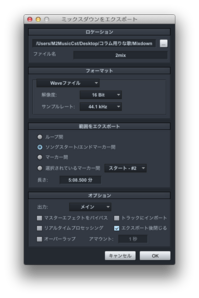
何やら新しい画面が出てきました。
でもご安心下さい。基本的にはそのままでOKです!
大事なのは、以下の箇所です。
以下の箇所だけ確認してください(・∀・)
・フォーマットが、「waveファイル」で、解像度が「16bit」、サンプルレートが「44.1khz」であること
・「範囲をエクスポート」が、「ソングスタート/エンドマーカー間」であること
この2つを確認して下さい。
もしよく分かんなかったら、画像と同じ感じに選んでもらえれば大丈夫です!
全て選択し終えたら、右下のOKをクリックして下さい。
しばらくコンピューターが作業した後、ミックスダウンされた曲が出来上がります!
とりあえず聴いてみましょう(´∀`)
無事、一本になっていますね!
ちょっとした感動ものです(・∀・)
ですがまだ早いです!
まだまだ既成の曲と比べると、音が小さいと思います。
さあ、これから音を大きくしていきましょう!
ここから、別のソフトでの作業に切り替えます。
まず、これをダウンロードして下さい。もちろん無料です!
・Audacity
すごく有名なフリーの音編集ソフトです。
http://audacity.sourceforge.net
英語なので一瞬戸惑うかもしれませんが、上部の「Download」タブからご自身のコンピューターのOSに合った物をダウンロードしてインストールするだけでOKです!
これと、今回の作業で大活躍するこのソフトをダウンロードして下さい。
・W1 limiter
http://www.yohng.com/software/
後述しますが、「プラグイン」と呼ばれる外部のエフェクトです。
これをさっきのAudacityで使って音量を上げます。
これも、「W1 limiter」をクリックして、左部分からOSにあったものを選んでダウンロードでOKです。
ダウンロード出来ましたか?
そうしたらまず、「W1 limiter」を以下の手順でAudacityで読めるようにします。
※macの場合
・まず、中を見て「.compotent」となっている物の同文字の部分を「.vst」に置き換える。
・それを、「ライブラリ/Audio/Plug-ins/vst」というフォルダに入れる!
※windowsの場合(実際に試してませんorz多分これでいけるんじゃないかと思います!)
・dllファイルを、そのまま何処かにある「VSTplugins」というフォルダ(大体の場合、「Program Files/VSTplugins」となっていることが多いようです。無ければ作ってもいけたはずです)に入れる。
・その際、64bitに対応しているOS(最近のwindowsOSならそうです)なら64bit版を入れる!
という手順で進めていきましょう。
出来たら、早速Audacityを立ち上げて下さい。
立ち上げたら、「VSTのエフェクトインストール」というこんな感じの画面が出てくると思います。
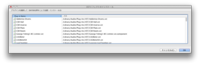
※日常業務で使っているパソコンなので、この画面ではいっぱいありますが皆さんの所ではおそらくこんなに出てきません。
その中に、「George Yohng's W1 Limiter.vst」という物があることを確認して下さい。
もし無ければ、この前の作業が上手く行っていないのでもう一度トライです(`・ω・´)
そこにチェックを入れて、右下の「OK」をクリックして下さい。
すると、コンピューターが作業を開始してエフェクトが使えるようになります。
読み込みが終わると、実際にAudacityの画面が出てきます。
では早速、さっき書き出したミックスダウンした歌を読み込んでみましょう。
操作は簡単です!そのままファイルをドラッグ&ドロップするだけです。
読み込んだ際に、何かウィンドウが出てきますが、これは「コピーする」を選んでおいていいと思います。
無事読み込んだら、こんな感じになっていると思います。
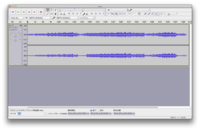
Studio oneでもおなじみの、波形が出てきましたね(´∀`)
再生はそのまま左上のボタンで出来ます。Spaceキーでも再生出来ますよ(・∀・)
もしよかったら、既成の曲も読み込んでみて下さい。
きっと、自分の書き出した曲よりも波形の大きさが違っていると思います。
つまりは、この時点では相当小さい曲なのです(´・ω・`)
では、これに負けないくらいに音を大きくしましょう!
まず、上部メニューから「エフェクト」タブを押して、そこから下の方にある「George Yohng:W1 Limiter」をクリックしてください。
すると、こんな画面が出てきます。
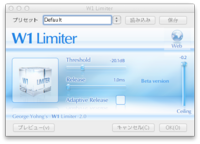
いったいこれはなんなんだ!?とお思いでしょう。
説明致しますと、これは「リミッター」と呼ばれるエフェクトです。
先ほど説明致しましたが、コンピューター上のオーディオは、0dbを超えるとクリッピングといって汚い音になる原因になってしまいます。
でもじゃあなんで既成の曲は音量があんなに大きく聴こえるのかというと、このリミッターを使っているからです。
そのままボリュームをいじって音量を上げると、歌の中の大きいところはあっと言う間に0dbを超えてしまいますが、このリミッターを使うと、0dbを超えた所は自動的にクリッピングしないように綺麗にカット(つまり「リミッティング」)してくれます(´∀`)
なので思いっきり上げちゃって大丈夫なわけです。
とはいえ限界はありますので、やり過ぎは禁物ですが、これを使えば既成の曲に負けないくらいの音量に出来ます!
今回使うW1 limiterは、WAVES社のL1 Limiterというプロ御用達のエフェクトのクローンモデルです。
フリーながら、その性能は侮れませんよ!なんせプロが使っているエフェクトのクローンですから(´∀`)
しかも、難しい設定は無いので扱いもとっても簡単です。
色々パラメーターがありますが、難しいことは省きますので以下の通りに設定してみて下さい。
・Threshold・・・お好みで。左にいけば行くほど音量が大きくなりますが、やり過ぎると音割れします。
「音割れ」参考です。※音量に注意して下さい!
・Release・・・一番左までいっちゃっていいと思います。
・Celling・・・0dbでもいいですが、-0.2dbのほうがクリッピング対策になります。
・Adaptive Release・・・チェック無しでいいと思います。
ちなみに、左下の「プレビュー」を押すと冒頭数秒だけエフェクトの掛かった状態で聴けます。
数値を色々いじりながら、プレビューで何回も聴いて試していくのが王道でしょうね(´∀`)
数値が決まりましたら、右下の「OK」を押せばエフェクトが掛かります。
すると、波形もそれに合わせて変わってきます。こんな感じに。
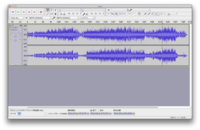
前の画像と比べてみて下さい。波形が大きくなっていますよね?
では、音を出してみましょう。
その前に、もしパソコンのボリュームのツマミを上げっぱなししていたら下げておいて下さい!
書き出したばかりの物と比べてみて下さい。明らかに音量が違います。
これなら、既存の曲と比べてもさほど負けていないと思います。
ちなみに、command+zキーでエフェクトを掛ける前に戻れるので、何回でも試せます。
そしてもう一度、最初にやったのと同じ手順を踏めばエフェクトを掛け直せます。
何回も設定をやり直してみて、音割れしない範囲で一番大きく聴こえる設定を反映しましょう!
この曲はバラードなので、そんなに思いっきりはやっていませんがそれでもThresholdは-10dbと結構大きめな設定になっています。
これ以上上げたら、曲の盛り上がる所で音割れが起きたのでこれが限界かな・・・と思いました。
さあ、いい感じでエフェクトは掛かりましたか?
では、これをエフェクトの掛かった状態で書き出しましょう。
書き出すのはとても簡単です!上部メニューの「ファイル」から「書き出し」を選んでそのまま保存するだけです。
itunesなんかに読み込んだときに反映される、アーティスト情報なども一緒に設定出来ますよ。
書き出した物は、早速チェックしてみましょう。
音量はちゃんと上がっていますか?大きい所で音割れは起こっていませんか?
歌とカラオケは気持ちのいいバランスになっていますか?
全部OKでしたら、完成です!!!
おめでとうございます(´∀`)
これで当コラムの内容はばっちり身に付きましたね(`・ω・´)
次の曲をやるときもまた、同じような感じでかっこよく仕上げていって下さい。
何回もやっていけば、次より絶対に上手くなります。継続は力なり、です!
さて・・・。当コラムは、今回を以て完結となります。
次からは(ぶっちゃけ今もそうなんですけど。。。)不定期連載で何か面白そうなネタがあったら記していくスタンスになります(・∀・)
長い間お付き合い頂いてありがとうございました_(._.)_
何かこんなことを知りたい!というリクエストがあったら言って下さいね!出来る範囲でお答えします。
また、生徒さんであれば当コラムを読んで実際にやってみた音源を頂ければ、僕から必ずコメント付きでレスポンス致しますので、是非是非音源を頂けると嬉しいです!
レッスンの際に持ち込んで頂いてもいいですし、info@m2-school.comまでデータ転送サービスで送ってもらってもどっちでもOKです。
それでは、長い間本当にありがとうございました!
※補足
なぜAudacityでリミッターを掛けるかというと、Studio oneにはリミッターに該当するものが存在しなく、付属のエフェクト以外は無料版だと使用不可だからです。
Audacityは、W1 limiter以外にも「VST」と呼ばれるフォーマットのエフェクトならなんでも使えるので、色々ご自身で探してみるのもいいと思いますよ。
感想・リクエスト・音源聴いて!などはお気軽にinfo@m2-school.comまでどうぞ(`・ω・´)
あと、当コラムで資料としてずっと使っていたりなのオリジナル曲のフルは、リクエストが1通でもあれば公開します!!!!!
本人は昔の曲なので嫌がっていますが、読者様の声には逆らえないということで。。。笑
ボイストレーニング・レッスンの横浜【M2 Music School】ブログの過去のリスト
- 2016年05月16日更新: Showko先生♪
- 2016年05月15日更新: 5月も折り返し♪
- 2016年05月06日更新: 気付けば5月分。
- 2016年03月14日更新: ホワイトデー♪
- 2016年02月29日更新: M2だより☆
- 2016年02月25日更新: 水分補給。
- 2016年02月22日更新: ねこの日。
- 2016年02月21日更新: グループレッスン♪
- 2016年02月03日更新: バレンタイン。
- 2016年01月17日更新: 発表会も。
- 2016年01月16日更新: 蓄えの冬。
- 2016年01月12日更新: 今日は・・・
- 2016年01月11日更新: 成人式
- 2016年01月04日更新: 明けましておめでとうございます。
- 2015年12月20日更新: 年の瀬
- 2015年12月01日更新: 菊名Xmasえきこんさーと
- 2015年11月26日更新: いい湯だな〜♪
- 2015年10月19日更新: 秋が来た♪
- 2015年07月25日更新: 夏!夏!夏!!!
- 2015年07月14日更新: ついに夏。
- 2015年07月07日更新: たなばたっ☆
- 2015年06月19日更新: 第6回発表会のエントリー受付開始!!!
- 2015年05月28日更新: 5月だというのに・・・
- 2015年05月14日更新: もはや夏。
- 2015年05月05日更新: M2MusicSchoolFestival Vol.6開催日決定!!!
- 2015年05月04日更新: スクールイベントのお知らせ☆
- 2015年04月27日更新: 第5回発表会レポ〜その③〜
- 2015年04月01日更新: 故郷
- 2015年03月20日更新: 第5回発表会レポ〜その②〜
- 2015年03月18日更新: 第5回発表会レポ〜その①〜
- 2015年03月03日更新: 発表会への道
- 2015年03月02日更新: 3月!!
- 2015年01月29日更新: 雪やコンコン
- 2015年01月11日更新: 第5回スクール発表会開催決定!!
- 2015年01月04日更新: 新年!!
- 2014年12月28日更新: 年末!!
- 2014年11月20日更新: 寒い日は
- 2014年11月08日更新: ライブ!!
- 2014年11月03日更新: ギターのしらべ
- 2014年11月02日更新: Eleven!!
- 2014年11月01日更新: 11月!!
- 2014年10月18日更新: イヤホンの話 その3
- 2014年10月17日更新: イヤホンの話 その2
- 2014年10月13日更新: 出逢いと別れ
- 2014年10月09日更新: 皆既と怪奇
- 2014年10月05日更新: サプライズ
- 2014年10月03日更新: ブログ担当が増えました
- 2014年10月01日更新: 10月!
- 2014年09月25日更新: 働き盛りの秋っ♪
- 2014年09月22日更新: いよいよ今週末!!!
- 2014年09月16日更新: マッチの日
- 2014年09月13日更新: レッスン盛り盛り♪♪
- 2014年09月11日更新: ニラ!
- 2014年09月08日更新: 9月2週目★
- 2014年09月06日更新: 9月最初の土曜日。
- 2014年09月04日更新: クラシック
- 2014年09月03日更新: 私はたけのこ派
- 2014年09月02日更新: 9月突入♪
- 2014年08月31日更新: 夏休み最終日?!
- 2014年08月30日更新: 初めての・・・
- 2014年08月28日更新: 9月のグループレッスン開講日
- 2014年08月26日更新: 閉幕。
- 2014年08月25日更新: 夏休み。
- 2014年08月23日更新: 夏の終わりのハーモニー
- 2014年08月22日更新: 熱闘!
- 2014年08月19日更新: お盆明け。
- 2014年08月17日更新: 眠気覚まし!!
- 2014年08月16日更新: 夏真っ只中!!生キャラメル食べよう!!
- 2014年08月14日更新: 蒸し蒸し・・・
- 2014年08月12日更新: 8月のグループレッスン情報♪♪
- 2014年08月06日更新: タイトルって悩みますよね。
- 2014年08月04日更新: 猛暑、もうしょうがない。
- 2014年07月31日更新: 8月幕開け。
- 2014年07月28日更新: 夏!!
- 2014年07月22日更新: KURE先生の火曜日。
- 2014年07月20日更新: 3連休★
- 2014年07月17日更新: 夏が過ぎれば・・・
- 2014年07月13日更新: 7月も中盤戦へ・・・
- 2014年07月11日更新: 台風一過。
- 2014年07月09日更新: ☆模様替え☆
- 2014年07月04日更新: 7月のグループレッスン♪
- 2014年07月02日更新: 7月、突入っ!!!
- 2014年06月30日更新: ボウリング大会、終了致しましたっ!
- 2014年06月27日更新: 6月も残り3日っ!
- 2014年06月26日更新: あさっては・・・!!
- 2014年06月24日更新: もうすぐ・・・
- 2014年06月22日更新: ボウリングの日。
- 2014年06月19日更新: W杯!!
- 2014年06月18日更新: 雨。
- 2014年06月13日更新: グループレッスン開講♪
- 2014年06月05日更新: 梅雨入り・・・
- 2014年06月01日更新: 6月突入!!
- 2014年05月30日更新: そう簡単には・・・
- 2014年05月27日更新: たまにはブログネタ。
- 2014年05月25日更新: 後半戦!
- 2014年05月23日更新: ひょう!!
- 2014年05月21日更新: カリキュラム♪
- 2014年05月19日更新: 夏なのかっ?!
- 2014年05月16日更新: 花金☆
- 2014年05月14日更新: 夏か?!
- 2014年05月12日更新: げつよーび
- 2014年05月10日更新: レッスンモリモリっ!!
- 2014年05月08日更新: 出逢いの季節☆
- 2014年05月06日更新: GW最終日!!
- 2014年05月04日更新: 国民の休日
- 2014年05月02日更新: 5月!!
- 2014年04月30日更新: ふたご☆
- 2014年04月29日更新: くまとかえる
- 2014年04月28日更新: 4月も残り3日・・・
- 2014年04月27日更新: 皆川コラム、いよいよ・・・!!
- 2014年04月26日更新: 連休♪
- 2014年04月25日更新: 糖分ほきゅー
- 2014年04月24日更新: ぽかぽか
- 2014年04月23日更新: 辛っ!旨っ!
- 2014年04月22日更新: レッスンもりもり!
- 2014年04月20日更新: にちよーび♪
- 2014年04月19日更新: パワフル!!
- 2014年04月18日更新: ひさびさの。
- 2014年04月16日更新: ☆キャンペーン実施中☆
- 2014年04月15日更新: ふとんの日
- 2014年04月14日更新: 勝つ!
- 2014年04月13日更新: 皆川コラムが更新されました☆
- 2014年04月12日更新: 前向きSong♪
- 2014年04月10日更新: 木曜日!
- 2014年04月09日更新: 甘いもの
- 2014年04月08日更新: スキンケア!
- 2014年04月07日更新: Fo'xTails
- 2014年04月06日更新: 最初の週末♪
- 2014年04月04日更新: プチ模様替え♪
- 2014年04月03日更新: あーめー
- 2014年04月02日更新: 春キャベツ
- 2014年04月01日更新: ☆新年度☆
- 2014年03月31日更新: 晴天っ!
- 2014年03月30日更新: あめ〜(><)
- 2014年03月29日更新: 桜咲いた!!!
- 2014年03月27日更新: しみじみ・・・
- 2014年03月25日更新: あったか〜い!!
- 2014年03月24日更新: 無事、終了致しました☆
- 2014年03月20日更新: 雨!!
- 2014年03月19日更新: ☆ミュージックの日☆
- 2014年03月18日更新: 生バンド!!
- 2014年03月16日更新: ☆皆川コラム第四弾☆
- 2014年03月15日更新: 靴の日
- 2014年03月14日更新: あいまい天気
- 2014年03月12日更新: 文房具
- 2014年03月11日更新: ギター弾き語りコース開設致しました!!!
- 2014年03月09日更新: ありがとうの日。
- 2014年03月08日更新: ☆皆川コラム第三弾☆
- 2014年03月07日更新: アカデミー賞☆
- 2014年03月06日更新: ☆皆川コラム第二弾☆
- 2014年03月04日更新: チョコレート☆
- 2014年03月03日更新: ひなまつり♪
- 2014年03月01日更新: 3月突入!
- 2014年02月27日更新: Rainy Day
- 2014年02月26日更新: 気温上昇!
- 2014年02月23日更新: 皆川コラム
- 2014年02月22日更新: 防寒!
- 2014年02月20日更新: コラムが更新されました☆
- 2014年02月19日更新: 2月も後半戦!!
- 2014年02月18日更新: 掛け持ち♪
- 2014年02月16日更新: 金メダル!
- 2014年02月14日更新: ホワイトバレンタイン♪
- 2014年02月11日更新: ギター科に新たな講師が・・・!
- 2014年02月09日更新: 雪、雪、雪・・・!!!
- 2014年02月04日更新: さ、さむい。。。
- 2014年02月02日更新: 2月突入〜!
- 2014年01月24日更新: ぽかぽか陽気
- 2014年01月20日更新: 気合い注入!
- 2014年01月17日更新: センター試験!
- 2014年01月13日更新: Happy Wedding♪
- 2014年01月10日更新: スクール第3回目となる発表会が・・・
- 2014年01月08日更新: 明けましておめでとうございます!
- 2013年12月25日更新: ☆クリスマス☆
- 2013年12月22日更新: スクール営業日も年内は後・・・
- 2013年12月16日更新: 年忘れ!忘年会&ボウリング大会
- 2013年12月11日更新: 面積が、広がるのです。
- 2013年12月10日更新: ベース科に新たな講師が仲間入りしました☆
- 2013年12月07日更新: 師走。
- 2013年12月02日更新: いよいよ今年もあと・・・
- 2013年11月29日更新: いい肉の日。
- 2013年11月24日更新: 11月最後の日曜日!
- 2013年11月22日更新: 良い夫婦の日。
- 2013年11月14日更新: 魅力☆
- 2013年11月13日更新: さむい・・・
- 2013年11月09日更新: M2MusicSchoolがCM・・・?!
- 2013年11月07日更新: レッスン盛りだくさん♪
- 2013年11月03日更新: 文化の日。
- 2013年11月01日更新: いよいよ11月・・・!!
- 2013年10月30日更新: 11月もグループレッスン開催致します♪
- 2013年10月26日更新: ブースレンタルやってます♪
- 2013年10月23日更新: わいわいシーズン。
- 2013年10月21日更新: 今日もレッスン盛り沢山っ!!
- 2013年10月18日更新: 10月も下旬・・・!
- 2013年10月15日更新: 台風接近中!!
- 2013年10月13日更新: 三連休真ん中。
- 2013年10月10日更新: ぞろめの日。
- 2013年10月07日更新: つかの間の休息。
- 2013年10月04日更新: KURE先生最新シングル☆
- 2013年10月01日更新: 今日から10月!!
- 2013年09月28日更新: ☆大活躍☆
- 2013年09月27日更新: 楽天優勝!!
- 2013年09月22日更新: M2MusicSchoolFestival Vol.2レポートを掲載致しました♪
- 2013年09月20日更新: 9月も下旬・・・!!
- 2013年09月17日更新: 前日リハーサル♪
- 2013年09月16日更新: M2MusicSchoolFestival Vol.2終了致しました!!
- 2013年09月10日更新: 今週末は発表会〜!!!
- 2013年09月07日更新: ☆発表会用レッスン☆
- 2013年09月05日更新: 先生と生徒。
- 2013年09月03日更新: 9月突入!!
- 2013年08月31日更新: ☆9月グループレッスンのお知らせ☆
- 2013年08月26日更新: ハヤシライス
- 2013年08月24日更新: 合間♪
- 2013年08月21日更新: 噴水の日
- 2013年08月18日更新: 8月もいよいよ後半戦。
- 2013年08月17日更新: 至福のとき・・・
- 2013年08月14日更新: お盆真っ只中!
- 2013年08月12日更新: いよいよ来月!!
- 2013年08月09日更新: 甲子園!!
- 2013年08月08日更新: またまた猛暑がやってきましたね。
- 2013年08月05日更新: 月曜日。
- 2013年08月03日更新: 8月突入。
- 2013年07月28日更新: 盆踊り・・・?
- 2013年07月26日更新: 花金。
- 2013年07月25日更新: 夏を満喫しましょう!
- 2013年07月22日更新: Saika先生の日。
- 2013年07月21日更新: ヨーロッパ旅行。
- 2013年07月19日更新: お話の日。
- 2013年07月17日更新: 本日の社内。
- 2013年07月16日更新: 連休明け。
- 2013年07月14日更新: 夏休み?!
- 2013年07月13日更新: ☆読書の夏☆
- 2013年07月11日更新: ベース科もありまっせー!!!
- 2013年07月10日更新: ギター科も盛り上がっております♪
- 2013年07月08日更新: お米の日
- 2013年07月07日更新: 笹の葉さーらさらー♪
- 2013年07月06日更新: 猛暑!!!
- 2013年07月04日更新: あめあめ〜
- 2013年07月02日更新: 7月突入!
- 2013年06月30日更新: 明日から7月―!
- 2013年06月29日更新: もう6月も終わりー!
- 2013年06月27日更新: 夏日!!!
- 2013年06月26日更新: ☆7月グループレッスンのお知らせ☆
- 2013年06月25日更新: はかない恋
- 2013年06月24日更新: お友だちになりましょう!M2MusicSchool♪
- 2013年06月21日更新: ボウリング大会レポートを掲載致しました!
- 2013年06月19日更新: 台風接近中・・・?!
- 2013年06月18日更新: ボウリング大会が行われました♪
- 2013年06月15日更新: 梅雨模様。
- 2013年06月10日更新: 今週末はいよいよ♪
- 2013年06月07日更新: 梅雨入り・・・?
- 2013年06月05日更新: ワールドカップ出場決定!
- 2013年06月03日更新: 初恋の味
- 2013年06月02日更新: もう6月・・・!!
- 2013年06月01日更新: グループレッスン推します!
- 2013年05月29日更新: ☆6月グループレッスンのお知らせ☆
- 2013年05月28日更新: セブンイレブンの・・・
- 2013年05月27日更新: ボウリング大会賞品決定!
- 2013年05月25日更新: 土曜も盛りだくさん!
- 2013年05月23日更新: 自由に選べるコース☆
- 2013年05月22日更新: 夫婦の日♪
- 2013年05月20日更新: あめようび
- 2013年05月19日更新: 日曜日♪
- 2013年05月17日更新: 来月は・・・
- 2013年05月15日更新: レッスン盛り盛りだくさん!!
- 2013年05月13日更新: 夏日?!
- 2013年05月12日更新: 母の日♪
- 2013年05月10日更新: Saika先生ワンマンライブ♪
- 2013年05月08日更新: 続々と・・・!!
- 2013年05月06日更新: GW最終日!
- 2013年05月05日更新: ☆こどもの日☆
- 2013年05月03日更新: いよいよ明日・・・!
- 2013年05月01日更新: 今日から5月!
- 2013年04月30日更新: やきそば!!!
- 2013年04月28日更新: 4月も残り3日・・・!
- 2013年04月27日更新: うきうきサタデー♪
- 2013年04月25日更新: うれしーさー
- 2013年04月24日更新: お得なキャンペーンまだまだ実施中です!
- 2013年04月22日更新: 再びの月曜日。
- 2013年04月20日更新: Rainy Day
- 2013年04月19日更新: スタージャン!
- 2013年04月18日更新: 本気モード!!
- 2013年04月17日更新: ぽかぽか陽気☆
- 2013年04月16日更新: 4月ももう中旬・・・
- 2013年04月14日更新: いい匂い。
- 2013年04月12日更新: Friday♪
- 2013年04月11日更新: 木曜日。
- 2013年04月10日更新: くもりぞら。
- 2013年04月09日更新: 火曜日!!
- 2013年04月08日更新: 月曜日!
- 2013年04月07日更新: 盛り盛りミュージック☆
- 2013年04月06日更新: 春の嵐到来・・・?!
- 2013年04月04日更新: さわやか陽気☆
- 2013年04月02日更新: 雨の日は・・・
- 2013年04月01日更新: エイプリルフール
- 2013年03月31日更新: 明日から・・・
- 2013年03月30日更新: ボーカル科に新しい講師が・・・!!!
- 2013年03月28日更新: 3月ももうすぐ終わり・・・
- 2013年03月27日更新: 雨ツーミュージック
- 2013年03月26日更新: 風呂の日
- 2013年03月25日更新: カラオケ大会☆
- 2013年03月19日更新: ミュージックの日♪
- 2013年03月17日更新: 癒しの・・・
- 2013年03月16日更新: さくららら☆
- 2013年03月14日更新: ホワイトデー☆
- 2013年03月13日更新: 突風とともにM2MusicSchoolへ!
- 2013年03月12日更新: ブースレンタルなんかもやってます♪
- 2013年03月11日更新: ソウだ!ソウ先生に会いに行こう!
- 2013年03月10日更新: 今日は・・・
- 2013年03月08日更新: 大人の魅力!
- 2013年03月06日更新: ぽかぽか陽気☆
- 2013年03月04日更新: そうだM2MusicSchool、行こう。
- 2013年03月03日更新: 開幕!!
- 2013年03月02日更新: New☆スクールチラシ
- 2013年03月01日更新: 【☆☆開校2周年記念キャンペーンのお知らせ☆☆】
- 2013年02月28日更新: 潤い!
- 2013年02月26日更新: 2月キャンペーンも残り3日!!
- 2013年02月24日更新: i padを使って♪
- 2013年02月23日更新: イベント盛りだくさんM2MusicSchool♪
- 2013年02月22日更新: レッスン部屋♪
- 2013年02月21日更新: 2月のキャンペーンはペアレッスン20%OFF!!
- 2013年02月19日更新: ヴォーカルだけじゃないんです!M2MusicSchoolの魅力☆
- 2012年04月13日更新: 春爛漫
各種お問い合わせ


紹介動画
会社情報


トップ| 会社概要| プライバシーポリシー| お問い合わせ
神奈川県横浜市港北区菊名7-1-18 2F / 045-717-8510
Copyright © ボイストレーニング・レッスンの横浜【M2 Music School】 All Rights Reserved,
当サイトに掲載されている全ての画像、文章、データの無断転用、転載をお断りします。