

スクールコラム
No.11 M2Musicスタッフ皆川「皆川コラム第6回目」
2014年04月01日更新
毎度おなじみ、流浪のコラムです(`・ω・´)
今週もやって参りました。
突然ですが、「袴田事件」をご存知でしょうか?
元プロボクサーの袴田巌さんが無実の罪(との説が濃厚です)で死刑囚として収監されてしまった事件です。
その袴田さんの再審が決定し、釈放が決まりました!
かれこれ収監期間は48年間だとか・・・本当によかったです。
僕自身、袴田さんを大学生時代からずっと応援していたので嬉しいです。
今後このような冤罪事件が二度と起こらないように願いたい物です。
現在検察が即時抗告しているようですが、弁護団の皆様には負けずに頑張ってもらいたいです。
さあ、コラムに移りましょう!
今週も色々と作業していきましょう(´∀`)
早速Studio oneを立ち上げてみて下さい。
立ち上がりましたか?
おさらいとして、前回の最終段階の物をもう一度聴いてみましょう。
歌のボリュームに合わせてカラオケのボリュームを絞ったものですね(`・ω・´)
パソコン自体のボリュームはしっかり聴きやすいレベルに上げておいて下さいね!
まあ、歌は聴こえるんですが・・・。何か違和感を感じるというか、物足りないというか・・・。
そんな感想を抱くと思います。
それもそのはず、実はただ「歌っただけ」の歌って、カラオケにまぜるとアレサ・フランクリン(知らない人は検索して下さい!)ばりに歌が上手くない限りはこんな感じなんです。
だから決して、おかしいことじゃないんです。
じゃあなんでCDになっている音楽ってあんなにかっこいいの?といいますと・・・。
それは、色々と「エフェクト」を掛けているからです。
今世に出ているCDで、ボーカルに何もエフェクトが掛かっていない曲はまず無い!といっても過言ではありません。
それぐらい、無くてはならない物となります。
でもそれって、高いお金を出さないと出来ないんじゃ・・・ともしかしたら思われているかもしれません。
ご心配なく!Studio oneには、なんとエフェクトが付いています!!(´∀`)
そんなわけで今回は、エフェクトを使って歌をかっこよくしてみましょう!
今回は歌だけにエフェクトを掛けます。
カラオケの方は、ちょっと高度な内容になるのもありますが、特にCDからの音源だと既にプロのエンジニアが計算してエフェクトを掛けている物になるので、いじらないほうが安全です(`・ω・´)
まず、前回の最後の状態のままでしたら画面の下部分にコンソールが出ていると思います。
(もし閉じてしまったら、前回を参考に開いてみて下さいね!)
そのコンソールの、「uta」トラックのチャンネルの右下に、変なうねうねのマークがあると思います。
その辺りをダブルクリックしてみて下さい。
すると、こんな風に右側に何か出てきます。
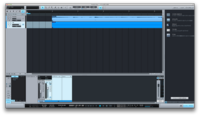
ここの、インサートという欄に注目です!
ここにエフェクトを選んで入れていく感じです。
そしたらインサートという文字の隣の「+」をクリックしてみて下さい。
すると、何やら「FX」と入ったタブが出てきます。
このFXというのは、エフェクトのことを指しています。
要するに、ここから入れたいエフェクトを選択してくわけです(´∀`)
入れたいエフェクトをクリックすれば、入れられますよ!
しかし、いったい何をさせばいいのか分かんない!という方がほとんどだと思います。
そこで、今回はこのように選んでみましょう!
順番もこの通りに入れて下さいね(`・ω・´)
1:channnel strip
2:beat delay
3:mixverb
さあ、出来ましたか?
こんな画面になっていれば正解です!
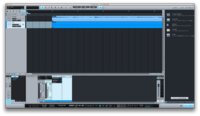
ここまで出来たと仮定して・・・。
名前だけじゃ、いったいこのエフェクトがどんな物か分からないと思います。
以下で上から順に解説していきます(`・ω・´)
☆channnel strip
こちらは、音の周波数をいじって固い音にしたり柔らかい音にしたりするエフェクトであるイコライザーと、
音の大きいところを引っ込めて、小さい所を持ち上げることで全体的に音を聴こえやすくするコンプレッサーというエフェクトを複合した物です。
この2つが掛かっていないボーカルは無いといってもいいくらい、一番大事なエフェクトです。
まずはこちらを掛けて、声の調子を整えていきたいと思います(`・ω・´)
それって難しい操作が必要なんじゃないの?と思われる方もいるかもしれませんが、
今回はそういった操作は全く必要無いです!
全部、プリセットと呼ばれるメーカーが事前に作ってくれている設定(をちょっといじるかもしれませんが。。。笑)でやっていきましょう(´∀`)
このプリセットというのは例えばギターの音向け、ボーカル向け、みたいに色々と設定が分かれているのですが、今回はもちろんボーカル向けの物を使います!
使い方は簡単です!エフェクトを入れたら、channel stripの画面が出てくると思います。
まずそこの左上側の、「default」と書いてあるタブをクリックして下さい。
すると、下側にずらーっといっぱいタブが出てきます。
そこの「vocal」というフォルダの左端の三角をクリックすると、中身である設定が記録されているタブが出てきます。
その中から、ご自身の性別や歌の感じにあった設定を選んで下さい。
もちろん、男声でも女声の設定の方が上手く行くことってあるんで、色々試してみて下さいね!(´∀`)
今回僕は、女声にエフェクトを掛けるので「Female Vocal2」という設定を選びました。
すると、エフェクトの画面は今こうなっています。
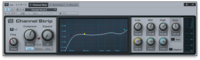
そしてこの状態で聴いてみましょう!
いかがでしょうか?一番最初の物と比べてみて下さい。
チャンネルのボリュームは全く変えていないのですが、太い声になり、前に出てくる感じになったと思います。
いい感じになったのでは無いでしょうか?
☆beat delay
カラオケで歌うと、エコーが掛かりますよね?
いってみればこれは、そのエコーをかけるエフェクトです。
これを掛けるだけで、なんか上手くなったような感じになっちゃえる素晴らしいエフェクトです(´∀`)
ではさっそく、プリセットを選んでみましょう。
やり方はさっきのchannnel stripと同じです!
お好きな物で構いませんが、あまりやり過ぎない感じがいいと思います。
そして・・・そのまま選んだだけだと、例外無く「掛かり過ぎ」な状態です(´・ω・`)
ですが、この掛かり具合って実は簡単に直せます!
beat delayの一番右側に、「mix」というツマミがあります。
そちらは要するに元の音に対してどのぐらいの割合でエコーを混ぜるか、という割合を決めるパラメーターになります。
難しいことは考えず、少なくすれば薄く、多くすれば濃くなると思って下さい。
色々いじってみて、自分の好きな感じにするのがいいと思います(・∀・)
僕はいじってみて、「backwards」というプリセットをmix20%ぐらいで掛けることに決めました。
こんな画面になっています。
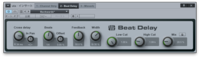
音はこんな感じになります。
※エコーの掛かり具合を分かりやすくするために、一時的に歌を大きくしています。
エコーが掛かっているのが分かりますか?
この曲はしっとりしたバラードなので、エコーを分かりやすく大きめに掛けていますが
曲次第ではもっと薄く掛けた方がいいと思います。
(むしろ元気なロックの場合は、無い方がいいです!)
それと・・・。一番最初に、歌のテンポを設定したと思います。
このコラムでは、120で設定してしまいましたが・・・この曲は明らかに120じゃないです(´・ω・`)
このbeat delayというのは、この名前が記す通りビート、つまり拍に対応してエコーのタイミングが決まります。
120というテンポに設定しているので、beat delayは120に準拠してエコーのタイミングが決まっています。
つまりどういうことかというと・・・エコーのタイミングが曲に対して現状正しいタイミングでかかっていません。。。
出来ればちゃんと正しいテンポで設定した方がいい、というのはこの時のためです。
このぐらいエコーが埋もれていればそんなに違和感は無いですが、最初からエコーを掛けたかったら、ちゃんと正しいテンポにしておいたほうがいいですね。。。
☆mixverb
いわゆるリバーブというエフェクトになります。
さっきのbeat delayと同じように、カラオケで歌った際に自分の声が響きますが、その響き成分を加えるエフェクトになります。
さっきのbeat delayとどう違うかというと、あっちは「音を繰り返して響いているように聴こえさせる」のに対してこちらは「音を純粋に響かせる」エフェクトになります。
例えばお風呂で歌うと、声が響きますがあんな感じの響きを加えるエフェクトになりますね(´∀`)
これもボーカルにおいてはかなり大事なエフェクトです!
例えば、エフェクトを掛ける前の歌を聴くと、なんか「浮いている」感じがしませんでしたか?
それもそのはず、違和感があったのは、何も響いていなかったからです!
さっきの例えに戻りますが、お風呂で歌うとなんか気持ちよく感じると思います。
音って、響いていると気持ちいいんです!(`・ω・´)
このリバーブを加えることで、カラオケに自分の歌が馴染んで一緒に演奏している感じになり、そして聴いてて気持ちのいい音になるのです(´∀`)
では、これもこれまでと同じようにプリセットを選んでみましょう。
これもbeat delayと同じく選んだだけだとちょっと掛かりすぎてしまうことがあるので、その際は同じように「mix」をいじって調整して下さい。
僕はこういう感じで掛けました。
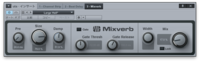
バラードなので、大きい空間でゆっくり響く感じの「large hall」というプリセットを選んで、mixをいい感じになるようにちょっと絞っています。
聴いてみると、こんな感じになります。
※これも分かりやすくするために、一時的に歌を大きくしています。
どうでしょうか?広い空間で歌っている感じが出て来て、オケにも馴染んできたと思います。
もうちょっとmixを大きくしてもよかったかもしれませんが・・・。
ただ、これでも何も掛かっていないよりはずっとよくなったと思います。
このリバーブも、曲調に応じて大きく設定を変えた方がいいエフェクトです。
今時の曲だと、そんなに掛かってないことも多いです。
今回みたいなバラードなら絶対に掛かった方がいいですけどね(´∀`)
以上、3つのエフェクトを掛けてみました。
ただ、今までの音はそれぞれ「エフェクトが一つ」しか掛かっていません。
そこで・・・。これまでの物を3つ掛けてみることにします。
ちなみにエフェクトのオンとオフは、「インサート」タブ下のエフェクトのタブ右に、電源マークがございますがこちらが点灯していればオン、点灯していなかったらオフということです。
そのままクリックですぐに切り替えることが出来ます。
オンとオフを切り替えて比較することもすごく大事ですよ(`・ω・´)
早速3つともエフェクトをオンにして、設定はそのままで、歌のボリュームを気持ちいい感じにちょっとだけいじってみました。
すると、こうなります。
最初の物と聴き比べてみて下さい。
明らかに歌が力強くなり、そしてカラオケに馴染んでいて市販のCDの曲みたいになってきたのでは無いかと思います。
このように、エフェクトを使うことで自分の歌がそれだけでずっと上手くなったような、いい感じになっちゃうわけです(´∀`)
しかも全て無料で、かつ面倒なことも一切やっておりません。
たったこれだけのことで、自分の歌がどんどん素敵になるわけです(・∀・)
ぜひ、試してみて下さい!
さあ、これで完成だー!・・・というわけでは実は無いです。
今の状態で、市販のCDの曲を聴いてみて下さい。
スピーカーが壊れそうなぐらいの大音量で出てきます。。。
そう、このままだと、CDの曲と比べて音が全然ちっちゃいんです。
市販のCDはここから、全体的な音量を上げる作業をしています。
それをいわゆるマスタリング、と呼んでいるのですが・・・。
次はこの、マスタリングを行ってみましょう(´∀`)
次週はその前に、今回使わなかったエフェクトについて紹介させて頂きます(・∀・)
それでは、また来週に!
感想など頂けたら励みになります。
info@m2-school.comまでお気軽にどうぞ(`・ω・´)
ボイストレーニング・レッスンの横浜【M2 Music School】ブログの過去のリスト
- 2016年05月16日更新: Showko先生♪
- 2016年05月15日更新: 5月も折り返し♪
- 2016年05月06日更新: 気付けば5月分。
- 2016年03月14日更新: ホワイトデー♪
- 2016年02月29日更新: M2だより☆
- 2016年02月25日更新: 水分補給。
- 2016年02月22日更新: ねこの日。
- 2016年02月21日更新: グループレッスン♪
- 2016年02月03日更新: バレンタイン。
- 2016年01月17日更新: 発表会も。
- 2016年01月16日更新: 蓄えの冬。
- 2016年01月12日更新: 今日は・・・
- 2016年01月11日更新: 成人式
- 2016年01月04日更新: 明けましておめでとうございます。
- 2015年12月20日更新: 年の瀬
- 2015年12月01日更新: 菊名Xmasえきこんさーと
- 2015年11月26日更新: いい湯だな〜♪
- 2015年10月19日更新: 秋が来た♪
- 2015年07月25日更新: 夏!夏!夏!!!
- 2015年07月14日更新: ついに夏。
- 2015年07月07日更新: たなばたっ☆
- 2015年06月19日更新: 第6回発表会のエントリー受付開始!!!
- 2015年05月28日更新: 5月だというのに・・・
- 2015年05月14日更新: もはや夏。
- 2015年05月05日更新: M2MusicSchoolFestival Vol.6開催日決定!!!
- 2015年05月04日更新: スクールイベントのお知らせ☆
- 2015年04月27日更新: 第5回発表会レポ〜その③〜
- 2015年04月01日更新: 故郷
- 2015年03月20日更新: 第5回発表会レポ〜その②〜
- 2015年03月18日更新: 第5回発表会レポ〜その①〜
- 2015年03月03日更新: 発表会への道
- 2015年03月02日更新: 3月!!
- 2015年01月29日更新: 雪やコンコン
- 2015年01月11日更新: 第5回スクール発表会開催決定!!
- 2015年01月04日更新: 新年!!
- 2014年12月28日更新: 年末!!
- 2014年11月20日更新: 寒い日は
- 2014年11月08日更新: ライブ!!
- 2014年11月03日更新: ギターのしらべ
- 2014年11月02日更新: Eleven!!
- 2014年11月01日更新: 11月!!
- 2014年10月18日更新: イヤホンの話 その3
- 2014年10月17日更新: イヤホンの話 その2
- 2014年10月13日更新: 出逢いと別れ
- 2014年10月09日更新: 皆既と怪奇
- 2014年10月05日更新: サプライズ
- 2014年10月03日更新: ブログ担当が増えました
- 2014年10月01日更新: 10月!
- 2014年09月25日更新: 働き盛りの秋っ♪
- 2014年09月22日更新: いよいよ今週末!!!
- 2014年09月16日更新: マッチの日
- 2014年09月13日更新: レッスン盛り盛り♪♪
- 2014年09月11日更新: ニラ!
- 2014年09月08日更新: 9月2週目★
- 2014年09月06日更新: 9月最初の土曜日。
- 2014年09月04日更新: クラシック
- 2014年09月03日更新: 私はたけのこ派
- 2014年09月02日更新: 9月突入♪
- 2014年08月31日更新: 夏休み最終日?!
- 2014年08月30日更新: 初めての・・・
- 2014年08月28日更新: 9月のグループレッスン開講日
- 2014年08月26日更新: 閉幕。
- 2014年08月25日更新: 夏休み。
- 2014年08月23日更新: 夏の終わりのハーモニー
- 2014年08月22日更新: 熱闘!
- 2014年08月19日更新: お盆明け。
- 2014年08月17日更新: 眠気覚まし!!
- 2014年08月16日更新: 夏真っ只中!!生キャラメル食べよう!!
- 2014年08月14日更新: 蒸し蒸し・・・
- 2014年08月12日更新: 8月のグループレッスン情報♪♪
- 2014年08月06日更新: タイトルって悩みますよね。
- 2014年08月04日更新: 猛暑、もうしょうがない。
- 2014年07月31日更新: 8月幕開け。
- 2014年07月28日更新: 夏!!
- 2014年07月22日更新: KURE先生の火曜日。
- 2014年07月20日更新: 3連休★
- 2014年07月17日更新: 夏が過ぎれば・・・
- 2014年07月13日更新: 7月も中盤戦へ・・・
- 2014年07月11日更新: 台風一過。
- 2014年07月09日更新: ☆模様替え☆
- 2014年07月04日更新: 7月のグループレッスン♪
- 2014年07月02日更新: 7月、突入っ!!!
- 2014年06月30日更新: ボウリング大会、終了致しましたっ!
- 2014年06月27日更新: 6月も残り3日っ!
- 2014年06月26日更新: あさっては・・・!!
- 2014年06月24日更新: もうすぐ・・・
- 2014年06月22日更新: ボウリングの日。
- 2014年06月19日更新: W杯!!
- 2014年06月18日更新: 雨。
- 2014年06月13日更新: グループレッスン開講♪
- 2014年06月05日更新: 梅雨入り・・・
- 2014年06月01日更新: 6月突入!!
- 2014年05月30日更新: そう簡単には・・・
- 2014年05月27日更新: たまにはブログネタ。
- 2014年05月25日更新: 後半戦!
- 2014年05月23日更新: ひょう!!
- 2014年05月21日更新: カリキュラム♪
- 2014年05月19日更新: 夏なのかっ?!
- 2014年05月16日更新: 花金☆
- 2014年05月14日更新: 夏か?!
- 2014年05月12日更新: げつよーび
- 2014年05月10日更新: レッスンモリモリっ!!
- 2014年05月08日更新: 出逢いの季節☆
- 2014年05月06日更新: GW最終日!!
- 2014年05月04日更新: 国民の休日
- 2014年05月02日更新: 5月!!
- 2014年04月30日更新: ふたご☆
- 2014年04月29日更新: くまとかえる
- 2014年04月28日更新: 4月も残り3日・・・
- 2014年04月27日更新: 皆川コラム、いよいよ・・・!!
- 2014年04月26日更新: 連休♪
- 2014年04月25日更新: 糖分ほきゅー
- 2014年04月24日更新: ぽかぽか
- 2014年04月23日更新: 辛っ!旨っ!
- 2014年04月22日更新: レッスンもりもり!
- 2014年04月20日更新: にちよーび♪
- 2014年04月19日更新: パワフル!!
- 2014年04月18日更新: ひさびさの。
- 2014年04月16日更新: ☆キャンペーン実施中☆
- 2014年04月15日更新: ふとんの日
- 2014年04月14日更新: 勝つ!
- 2014年04月13日更新: 皆川コラムが更新されました☆
- 2014年04月12日更新: 前向きSong♪
- 2014年04月10日更新: 木曜日!
- 2014年04月09日更新: 甘いもの
- 2014年04月08日更新: スキンケア!
- 2014年04月07日更新: Fo'xTails
- 2014年04月06日更新: 最初の週末♪
- 2014年04月04日更新: プチ模様替え♪
- 2014年04月03日更新: あーめー
- 2014年04月02日更新: 春キャベツ
- 2014年04月01日更新: ☆新年度☆
- 2014年03月31日更新: 晴天っ!
- 2014年03月30日更新: あめ〜(><)
- 2014年03月29日更新: 桜咲いた!!!
- 2014年03月27日更新: しみじみ・・・
- 2014年03月25日更新: あったか〜い!!
- 2014年03月24日更新: 無事、終了致しました☆
- 2014年03月20日更新: 雨!!
- 2014年03月19日更新: ☆ミュージックの日☆
- 2014年03月18日更新: 生バンド!!
- 2014年03月16日更新: ☆皆川コラム第四弾☆
- 2014年03月15日更新: 靴の日
- 2014年03月14日更新: あいまい天気
- 2014年03月12日更新: 文房具
- 2014年03月11日更新: ギター弾き語りコース開設致しました!!!
- 2014年03月09日更新: ありがとうの日。
- 2014年03月08日更新: ☆皆川コラム第三弾☆
- 2014年03月07日更新: アカデミー賞☆
- 2014年03月06日更新: ☆皆川コラム第二弾☆
- 2014年03月04日更新: チョコレート☆
- 2014年03月03日更新: ひなまつり♪
- 2014年03月01日更新: 3月突入!
- 2014年02月27日更新: Rainy Day
- 2014年02月26日更新: 気温上昇!
- 2014年02月23日更新: 皆川コラム
- 2014年02月22日更新: 防寒!
- 2014年02月20日更新: コラムが更新されました☆
- 2014年02月19日更新: 2月も後半戦!!
- 2014年02月18日更新: 掛け持ち♪
- 2014年02月16日更新: 金メダル!
- 2014年02月14日更新: ホワイトバレンタイン♪
- 2014年02月11日更新: ギター科に新たな講師が・・・!
- 2014年02月09日更新: 雪、雪、雪・・・!!!
- 2014年02月04日更新: さ、さむい。。。
- 2014年02月02日更新: 2月突入〜!
- 2014年01月24日更新: ぽかぽか陽気
- 2014年01月20日更新: 気合い注入!
- 2014年01月17日更新: センター試験!
- 2014年01月13日更新: Happy Wedding♪
- 2014年01月10日更新: スクール第3回目となる発表会が・・・
- 2014年01月08日更新: 明けましておめでとうございます!
- 2013年12月25日更新: ☆クリスマス☆
- 2013年12月22日更新: スクール営業日も年内は後・・・
- 2013年12月16日更新: 年忘れ!忘年会&ボウリング大会
- 2013年12月11日更新: 面積が、広がるのです。
- 2013年12月10日更新: ベース科に新たな講師が仲間入りしました☆
- 2013年12月07日更新: 師走。
- 2013年12月02日更新: いよいよ今年もあと・・・
- 2013年11月29日更新: いい肉の日。
- 2013年11月24日更新: 11月最後の日曜日!
- 2013年11月22日更新: 良い夫婦の日。
- 2013年11月14日更新: 魅力☆
- 2013年11月13日更新: さむい・・・
- 2013年11月09日更新: M2MusicSchoolがCM・・・?!
- 2013年11月07日更新: レッスン盛りだくさん♪
- 2013年11月03日更新: 文化の日。
- 2013年11月01日更新: いよいよ11月・・・!!
- 2013年10月30日更新: 11月もグループレッスン開催致します♪
- 2013年10月26日更新: ブースレンタルやってます♪
- 2013年10月23日更新: わいわいシーズン。
- 2013年10月21日更新: 今日もレッスン盛り沢山っ!!
- 2013年10月18日更新: 10月も下旬・・・!
- 2013年10月15日更新: 台風接近中!!
- 2013年10月13日更新: 三連休真ん中。
- 2013年10月10日更新: ぞろめの日。
- 2013年10月07日更新: つかの間の休息。
- 2013年10月04日更新: KURE先生最新シングル☆
- 2013年10月01日更新: 今日から10月!!
- 2013年09月28日更新: ☆大活躍☆
- 2013年09月27日更新: 楽天優勝!!
- 2013年09月22日更新: M2MusicSchoolFestival Vol.2レポートを掲載致しました♪
- 2013年09月20日更新: 9月も下旬・・・!!
- 2013年09月17日更新: 前日リハーサル♪
- 2013年09月16日更新: M2MusicSchoolFestival Vol.2終了致しました!!
- 2013年09月10日更新: 今週末は発表会〜!!!
- 2013年09月07日更新: ☆発表会用レッスン☆
- 2013年09月05日更新: 先生と生徒。
- 2013年09月03日更新: 9月突入!!
- 2013年08月31日更新: ☆9月グループレッスンのお知らせ☆
- 2013年08月26日更新: ハヤシライス
- 2013年08月24日更新: 合間♪
- 2013年08月21日更新: 噴水の日
- 2013年08月18日更新: 8月もいよいよ後半戦。
- 2013年08月17日更新: 至福のとき・・・
- 2013年08月14日更新: お盆真っ只中!
- 2013年08月12日更新: いよいよ来月!!
- 2013年08月09日更新: 甲子園!!
- 2013年08月08日更新: またまた猛暑がやってきましたね。
- 2013年08月05日更新: 月曜日。
- 2013年08月03日更新: 8月突入。
- 2013年07月28日更新: 盆踊り・・・?
- 2013年07月26日更新: 花金。
- 2013年07月25日更新: 夏を満喫しましょう!
- 2013年07月22日更新: Saika先生の日。
- 2013年07月21日更新: ヨーロッパ旅行。
- 2013年07月19日更新: お話の日。
- 2013年07月17日更新: 本日の社内。
- 2013年07月16日更新: 連休明け。
- 2013年07月14日更新: 夏休み?!
- 2013年07月13日更新: ☆読書の夏☆
- 2013年07月11日更新: ベース科もありまっせー!!!
- 2013年07月10日更新: ギター科も盛り上がっております♪
- 2013年07月08日更新: お米の日
- 2013年07月07日更新: 笹の葉さーらさらー♪
- 2013年07月06日更新: 猛暑!!!
- 2013年07月04日更新: あめあめ〜
- 2013年07月02日更新: 7月突入!
- 2013年06月30日更新: 明日から7月―!
- 2013年06月29日更新: もう6月も終わりー!
- 2013年06月27日更新: 夏日!!!
- 2013年06月26日更新: ☆7月グループレッスンのお知らせ☆
- 2013年06月25日更新: はかない恋
- 2013年06月24日更新: お友だちになりましょう!M2MusicSchool♪
- 2013年06月21日更新: ボウリング大会レポートを掲載致しました!
- 2013年06月19日更新: 台風接近中・・・?!
- 2013年06月18日更新: ボウリング大会が行われました♪
- 2013年06月15日更新: 梅雨模様。
- 2013年06月10日更新: 今週末はいよいよ♪
- 2013年06月07日更新: 梅雨入り・・・?
- 2013年06月05日更新: ワールドカップ出場決定!
- 2013年06月03日更新: 初恋の味
- 2013年06月02日更新: もう6月・・・!!
- 2013年06月01日更新: グループレッスン推します!
- 2013年05月29日更新: ☆6月グループレッスンのお知らせ☆
- 2013年05月28日更新: セブンイレブンの・・・
- 2013年05月27日更新: ボウリング大会賞品決定!
- 2013年05月25日更新: 土曜も盛りだくさん!
- 2013年05月23日更新: 自由に選べるコース☆
- 2013年05月22日更新: 夫婦の日♪
- 2013年05月20日更新: あめようび
- 2013年05月19日更新: 日曜日♪
- 2013年05月17日更新: 来月は・・・
- 2013年05月15日更新: レッスン盛り盛りだくさん!!
- 2013年05月13日更新: 夏日?!
- 2013年05月12日更新: 母の日♪
- 2013年05月10日更新: Saika先生ワンマンライブ♪
- 2013年05月08日更新: 続々と・・・!!
- 2013年05月06日更新: GW最終日!
- 2013年05月05日更新: ☆こどもの日☆
- 2013年05月03日更新: いよいよ明日・・・!
- 2013年05月01日更新: 今日から5月!
- 2013年04月30日更新: やきそば!!!
- 2013年04月28日更新: 4月も残り3日・・・!
- 2013年04月27日更新: うきうきサタデー♪
- 2013年04月25日更新: うれしーさー
- 2013年04月24日更新: お得なキャンペーンまだまだ実施中です!
- 2013年04月22日更新: 再びの月曜日。
- 2013年04月20日更新: Rainy Day
- 2013年04月19日更新: スタージャン!
- 2013年04月18日更新: 本気モード!!
- 2013年04月17日更新: ぽかぽか陽気☆
- 2013年04月16日更新: 4月ももう中旬・・・
- 2013年04月14日更新: いい匂い。
- 2013年04月12日更新: Friday♪
- 2013年04月11日更新: 木曜日。
- 2013年04月10日更新: くもりぞら。
- 2013年04月09日更新: 火曜日!!
- 2013年04月08日更新: 月曜日!
- 2013年04月07日更新: 盛り盛りミュージック☆
- 2013年04月06日更新: 春の嵐到来・・・?!
- 2013年04月04日更新: さわやか陽気☆
- 2013年04月02日更新: 雨の日は・・・
- 2013年04月01日更新: エイプリルフール
- 2013年03月31日更新: 明日から・・・
- 2013年03月30日更新: ボーカル科に新しい講師が・・・!!!
- 2013年03月28日更新: 3月ももうすぐ終わり・・・
- 2013年03月27日更新: 雨ツーミュージック
- 2013年03月26日更新: 風呂の日
- 2013年03月25日更新: カラオケ大会☆
- 2013年03月19日更新: ミュージックの日♪
- 2013年03月17日更新: 癒しの・・・
- 2013年03月16日更新: さくららら☆
- 2013年03月14日更新: ホワイトデー☆
- 2013年03月13日更新: 突風とともにM2MusicSchoolへ!
- 2013年03月12日更新: ブースレンタルなんかもやってます♪
- 2013年03月11日更新: ソウだ!ソウ先生に会いに行こう!
- 2013年03月10日更新: 今日は・・・
- 2013年03月08日更新: 大人の魅力!
- 2013年03月06日更新: ぽかぽか陽気☆
- 2013年03月04日更新: そうだM2MusicSchool、行こう。
- 2013年03月03日更新: 開幕!!
- 2013年03月02日更新: New☆スクールチラシ
- 2013年03月01日更新: 【☆☆開校2周年記念キャンペーンのお知らせ☆☆】
- 2013年02月28日更新: 潤い!
- 2013年02月26日更新: 2月キャンペーンも残り3日!!
- 2013年02月24日更新: i padを使って♪
- 2013年02月23日更新: イベント盛りだくさんM2MusicSchool♪
- 2013年02月22日更新: レッスン部屋♪
- 2013年02月21日更新: 2月のキャンペーンはペアレッスン20%OFF!!
- 2013年02月19日更新: ヴォーカルだけじゃないんです!M2MusicSchoolの魅力☆
- 2012年04月13日更新: 春爛漫
各種お問い合わせ


紹介動画
会社情報


トップ| 会社概要| プライバシーポリシー| お問い合わせ
神奈川県横浜市港北区菊名7-1-18 2F / 045-717-8510
Copyright © ボイストレーニング・レッスンの横浜【M2 Music School】 All Rights Reserved,
当サイトに掲載されている全ての画像、文章、データの無断転用、転載をお断りします。